
maxdos 9.3怎么用?maxdos工具箱9.3使用教程
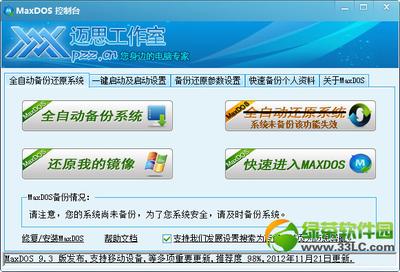
一、启动MaxDOS 9.3
- 从开机启动项进入
- 如果您的电脑已经安装了MaxDOS 9.3,重启电脑,开机后会出现至少两个启动选项,按向下的箭头,选择maxdos选项,回车即可进入MaxDOS界面,然后选择“运行maxdos”进入首菜单。
- 通过U盘(以雨林木风Maxdos9.3为例)
- 将准备的雨林木风装机版u盘插到主机UsB接口上,重新开机,待显示器上出现启动logo界面后按快捷键进入主菜单页面,将光标移至“【07】运行Maxdos工具箱增强版菜单”,按Enter键确认。
- 打开子菜单后,选择“【02】运行Maxdos9.3工具箱增强版G”,按Enter键打开内存组合模式界面。在列出的多种模式中,选择“K.xmgr…模式”,继续按Enter进入下一界面。
二、MaxDOS 9.3功能操作
- 备份还原系统(以传统方式为例)
- 进入首菜单后,鼠标移动选择“c:备份还原系统”。
- 接着选择“3.启动ghost手动操作”。
- 移动鼠标,定位到Toimage,点击。
- 选择您准备备份的系统分区(一般都是第一个,可以根据分区的大小来确定是否为系统分区)。
- 选择要保存备份的硬盘(单硬盘只有一个,双硬盘就是两个,要看清楚),选中后,点击ok。
- 点击ok后,进入到该硬盘的分区(只要不是在系统盘就可以)。
- 开始备份前,会提示您是否对备份进行压缩,no——不压缩;fast——快速压缩;High——高压缩比。一般选择fast就可以,high压缩比较慢,而且备份文件也不会小多少。
- 完成后,会提示您是否检查备份的完整性,然后退出就可以。
- 硬盘检测(以雨林木风Maxdos9.3为例)
- 在主菜单界面中选择“3.硬盘检测/MBR工具”,按Enter键确定。
- 打开硬盘检测工具后,进一步选择“1.MHdd硬盘坏道检测”,按Enter键确定。
- 随后会出现一个MHdd中英菜单,在这里选择“2.MHdd2.9中文版”,按Enter键确定。在设备选择界面中,根据程序扫描结果在下方光标闪动处输入目标硬盘编号“1”。
- 接着在“MHdd”后面输入“scan”,并按Enter键执行。
- 弹出扫描参数界面后,按键盘上的“F4”开始检测。然后程序开始扫描检测硬盘,并将检测进展实时反馈在界面右边区域。
本篇文章所含信息均从网络公开资源搜集整理,旨在为读者提供参考。尽管我们在编辑过程中力求信息的准确性和完整性,但无法对所有内容的时效性、真实性及全面性做出绝对保证。读者在阅读和使用这些信息时,应自行评估其适用性,并承担可能由此产生的风险。本网站/作者不对因信息使用不当或误解而造成的任何损失或损害承担责任。