
win11微信文件拉不进文件夹怎么解决 win11微信文件拉不进文件夹解决方法
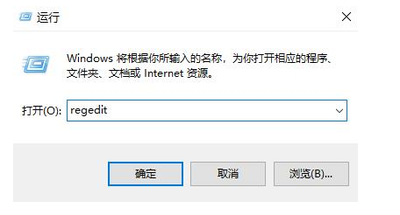
解决Win11微信文件拉不进文件夹的方法
检查文件和文件夹的权限
- 文件权限:右键点击无法拖动的文件,选择属性,切换到安全标签页,查看当前用户的权限设置,确保您有足够的权限来修改或移动该文件。
- 文件夹权限:同样地,检查目标文件夹的权限设置,确保您有写入和修改的权限。
- 管理员权限:如果上述方法无效,尝试以管理员身份运行文件资源管理器,在开始菜单中找到文件资源管理器,右键点击并选择以管理员身份运行。
更新或重新安装微信
- 检查更新:打开微信,进入设置菜单,检查是否有可用的更新,安装最新的更新可能解决兼容性问题。
- 重新安装:如果更新后问题依旧,考虑卸载微信后重新安装,在卸载前,请确保备份好重要数据。
检查系统设置
- 文件历史记录:Windows11提供了文件历史记录功能,这可能会影响文件的移动,检查设置中的更新与安全备份部分,看是否启用了文件历史记录,如果是,尝试关闭它。
- OneDrive同步:如果您使用OneDrive进行文件同步,确保没有正在进行的同步任务阻止文件移动,您可以在任务栏的OneDrive图标上右键点击,选择设置,然后查看同步状态。
使用命令提示符或PowerShell移动文件
- 命令提示符:打开命令提示符(以管理员身份),使用move命令尝试移动文件。例如:
move C:\path\to\source\file C:\path\to\destination\folder。 - PowerShell:同样地,可以使用PowerShell的MoveItem命令来移动文件。
安全软件设置
- 安全软件设置:某些安全软件可能会阻止未知来源的文件移动,检查您的安全软件设置,确保它不会阻止微信文件的移动。
- 临时禁用:作为测试,您可以尝试临时禁用安全软件,看看问题是否得到解决,如果是这样,您可能需要调整安全软件的设置或更换软件。
寻求社区帮助或联系客服
- 官方论坛:访问微信的官方论坛或社区,搜索是否有其他用户遇到类似问题,并查看是否有解决方案。
- 客服支持:如果以上方法都无法解决问题,您可以通过微信的客服渠道寻求帮助,准备好详细描述您的问题,包括操作系统版本、微信版本以及您已经尝试过的解决方法。
通过上述步骤,您应该能够解决在Windows11中微信文件无法拖动到文件夹的问题。如果问题仍然存在,可能需要更深入的技术分析或等待软件更新来解决潜在的兼容性问题。
本篇文章所含信息均从网络公开资源搜集整理,旨在为读者提供参考。尽管我们在编辑过程中力求信息的准确性和完整性,但无法对所有内容的时效性、真实性及全面性做出绝对保证。读者在阅读和使用这些信息时,应自行评估其适用性,并承担可能由此产生的风险。本网站/作者不对因信息使用不当或误解而造成的任何损失或损害承担责任。