
苹果怎么设置密码锁屏
苹果设备设置密码锁屏的方法
设置密码锁屏的基本步骤
对于iPhone用户
-
打开设置应用
首先,您需要打开手机主屏上的“设置”应用。 -
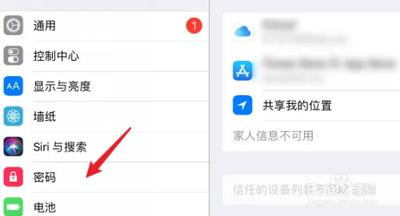
进入TouchID和密码设置
在设置列表中找到并点击“TouchID和密码”一栏。如果您的手机系统版本是iOS 7或以下,请点击“通用”一栏,在通用列表找到“TouchID和密码”。 -
输入当前密码
如果您已经设置了锁屏密码,需要先输入密码才可以进入下一步。 -
启用TouchID解锁
在TouchID这里,即可看到iPhone解锁选项,点击启用即可自主选择锁屏方式。
对于Mac用户
-
打开系统偏好设置
点击屏幕左上角的苹果图标,然后选择“系统偏好设置”。 -
进入安全与隐私设置
在系统偏好设置窗口中,找到并点击“安全性与隐私”选项。 -
勾选使用密码锁定
进入屏幕保护选项卡中,勾选“要求输入密码立即解除锁定屏幕”。然后,在下方的输入框中输入您想要设置的锁屏密码。
修改已有的锁屏密码
对于iPhone用户
-
进入面容ID与密码设置
进入苹果手机设置界面后,下滑手机屏幕找到并点击【面容ID与密码】。 -
验证当前密码
输入密码打开面容ID与密码界面后点击里面的【打开密码】,在跳转的新界面中输入两次设置的锁屏密码。 -
更改密码
点击登录后,在弹出的新窗口中输入你的Apple ID密码,再次输入新的锁屏密码并点击右上角的登录完成更改。
对于Mac用户
-
打开系统偏好设置
点击左上角的苹果图标,在弹出的菜单中选择“系统偏好设置”。 -
进入安全性与隐私设置
在系统设置窗口中,找到并点击“安全性与隐私”选项。 -
更改密码
点击该页面左下角锁头图标,输入登录密码将其解锁,勾选“使用密码锁定”选项,并将要求输入密码的时间设置为“立即”。
设置自动锁定时间
对于iPhone用户
-
进入显示与亮度设置
在设置页面下拉,找到“显示与亮度”选项,点击进入。 -
设置自动锁定时间
进入后下拉,找到“自动锁定”选项,点击进入。在这里可以设置屏幕自动锁定的时间长短,在手机无操作达到该时长时即会自动锁定屏幕。
对于Mac用户
-
进入系统偏好设置
点击左上角的苹果图标,在弹出的菜单中选择“系统偏好设置”。 -
进入安全性与隐私设置
在系统设置窗口中,找到并点击“安全性与隐私”选项。 -
设置自动锁定时间
点击顶部导航栏的“通用”选项卡,勾选“使用密码锁定”,并将要求输入密码的时间设置为“立即”。
通过以上步骤,您可以成功为您的苹果设备设置密码锁屏,以及修改已有的锁屏密码和设置自动锁定时间,保护您的个人隐私和数据安全。