
微信密码锁怎么设置?微信密码锁设置教程
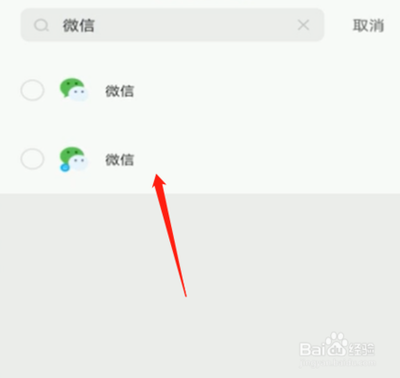
微信密码锁设置教程
设置微信密码锁的基本步骤
微信密码锁,也称为“应用锁”或“微信独立密码”,是一种为微信应用提供额外安全保护的功能。它可以在用户打开微信时,要求输入额外的密码或手势,防止他人未经授权访问用户的微信账号。以下是设置微信密码锁的基本步骤:
移动端微信密码锁设置步骤
- 打开微信应用,进入“我”的页面。
- 在“我”的页面中,找到并点击“设置”选项。
- 在“设置”页面中,选择“账号与安全”选项。
- 在“账号与安全”页面中,找到“微信密码”或“应用锁”选项(具体名称可能因微信版本而异)。
- 点击“微信密码”或“应用锁”选项,进入密码设置页面。
- 根据提示,输入并确认密码。这里建议设置一个复杂且易于记忆的密码,避免使用简单的数字或字母组合。
- 设置完成后,每次打开微信时,系统将要求输入之前设置的密码或手势,以确保账号安全。
电脑端微信密码锁设置步骤
对于电脑版微信,设置密码锁的步骤略有不同:
- 点击左上角的微信图标,选择“设置”选项。
- 在设置界面中,找到“帐号与安全”选项,并点击进入。
- 在“帐号与安全”界面中,找到“密码锁”选项,并点击进入。
- 在密码锁界面中,选择“设置密码”选项。
- 根据提示输入您想设置的密码,并确认密码。请确保密码设置强度足够高,包含字母、数字和特殊字符。
- 完成密码设置后,您可以选择开启“每次启动时都需要验证密码”的选项。
- 点击“确定”按钮,完成密码锁设置。
不同手机系统的微信密码锁设置方法
苹果手机微信密码锁设置步骤
- 进入到微信“我”页面,找到服务选项点击进入。
- 点击钱包,翻转至服务界面后,找到钱包选项并点击。
- 点击安全保障,切换至钱包页面之后,找到安全保障点击进入下一个页面。
- 进入到微信保护你的支付安全界面,找到安全锁并点击。
- 点击锁屏方式,跳转至安全锁界面之后,选择锁屏的方式即可设置锁屏。
华为手机微信密码锁设置步骤
- 进入到华为手机设置界面,在设置界面点击安全进入。
- 点击应用锁,翻转至安全界面之后,找到应用锁选项点击进入。
- 点击开关按钮,切换至应用锁页面后,找到微信打开后面的开关按钮即可设置锁屏。
OPPO手机微信密码锁设置步骤
- 进入到OPPO手机设置,在设置界面找到指纹、面容与密码进入。
- 点击隐私密码,翻转至指纹、面容与密码页面后,找到隐私密码选项点击进入。
- 切换至隐私密码界面之后,找到应用锁选项点击进入。
- 跳转至应用锁界面后,找到微信打开后面的开关按钮即可加锁。
注意事项
- 勿将密码泄露给他人,避免账号被盗用。
- 定期更换密码,提高账号安全性。
- 如忘记密码,可通过微信官方渠道进行找回或重置。
通过以上步骤,用户可以轻松设置微信密码锁,为自己的微信账号提供额外的安全保障。在享受微信带来的便捷通讯服务的同时,也要时刻关注账号安全,确保个人信息不被泄露。
本篇文章所含信息均从网络公开资源搜集整理,旨在为读者提供参考。尽管我们在编辑过程中力求信息的准确性和完整性,但无法对所有内容的时效性、真实性及全面性做出绝对保证。读者在阅读和使用这些信息时,应自行评估其适用性,并承担可能由此产生的风险。本网站/作者不对因信息使用不当或误解而造成的任何损失或损害承担责任。