
spss怎么导入数据
SPSS数据导入指南
基本导入流程
在SPSS中导入数据是一个相对简单的过程,主要通过以下几个步骤完成:
打开SPSS软件
首先,启动SPSS软件。
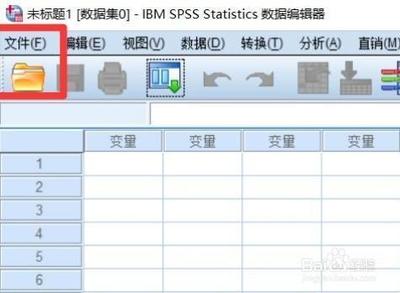
选择“文件”菜单
在软件界面的左上角,点击“文件”菜单。
点击“打开”
在弹出的下拉菜单中,选择“打开”。
选择“数据”
在打开的选项中,进一步选择“数据”。这将打开一个新的“打开数据”对话框。
浏览并选择数据文件
在“打开数据”对话框中,你可以通过点击查找范围处的下拉箭头,根据自己的文件存储位置进行查找。找到你想要导入的数据文件后,点击“打开”按钮。
完成数据导入
成功导入数据后,你可以开始进行各种专业化的数据统计与分析。
支持的数据格式
SPSS支持多种格式的数据文件导入,包括但不限于:
Excel格式
- .xls:SPSS 19.0版本支持此格式。
- .xlsx:SPSS 22.0及以上版本支持此格式。
.sav格式
SPSS默认的数据格式,可以直接导入SPSS格式的数据文件。
.txt格式
适用于纯文本格式的数据导入,可以通过特定的文本向导进行设置。
导入过程中的注意事项
在导入数据时,需要注意以下几点:
检查文件类型
确保选择的文件类型与SPSS软件版本兼容。
变量名处理
如果Excel表格中有标题行,勾选变量名包含在数据中的选项;如果没有标题行,则不需要勾选此选项。
工作表选择
如果Excel文件包含多个工作表,需要选择要导入的具体工作表。
高级导入技巧
除了基本的导入流程,SPSS还提供了一些高级功能和技巧来优化数据导入过程:
从数据库导入数据
对于存储在数据库中的数据,可以使用SPSS的数据导入向导从数据库直接导入数据。
使用文本向导导入文本数据
对于文本格式的数据,可以通过“文件”→“Read Text Data”功能,利用文本向导设置数据格式,如分隔符、编码等。
数据预处理
在导入数据后,可以进行缺失值处理、异常值检查和数据转换等预处理步骤,以确保数据的准确性和可用性。
通过以上步骤和技巧,你可以高效地将各种格式的数据导入SPSS,并进行专业的统计分析。