
Excel2013表格如何导入Access数据库数据?
Excel2013表格如何导入Access数据库数据
方法一:使用“获取外部数据”功能
步骤详解
-
启动Excel2013并打开工作表
首先,启动Excel2013程序,并打开你需要导入Access数据库数据的工作表。 -
通过“获取外部数据”导入数据
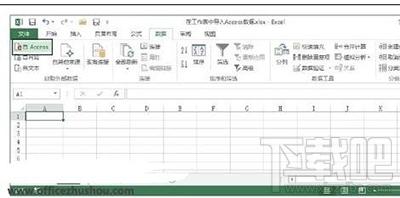
在Excel的“数据”选项卡中,找到并点击“获取外部数据”组中的“自Access”按钮。 -
选择数据源
在弹出的“选取数据源”对话框中,选择你的Access数据库文件作为数据源,然后点击“打开”按钮。 -
选择表格
接下来,在“选择表格”对话框中,选择你需要导入的表,完成后点击“确定”。 -
设置数据透视表
在“导入数据”对话框中,选择将数据在工作簿中的显示方式设置为“数据透视表”,并根据需要调整其他设置。 -
完成导入
,点击“确定”按钮,Excel将根据你选择的数据源在工作表中插入数据透视表。你可以根据需要调整数据透视表的设置。
方法二:直接导入法
步骤详解
-
启动Access并创建新数据库
启动Microsoft Access程序,并创建一个新的空数据库文件。 -
获取外部数据
在Access中,选择“外部数据”选项卡,然后点击“Excel”按钮,打开“获取外部数据-Excel电子表格”对话框。 -
浏览并选择Excel文件
在对话框中,浏览并选择你要导入的Excel表格文件。 -
设置导入选项
根据需要选择“链接表格”或“创建新表格”。如果选择“链接表格”,则Access中创建的表格只是Excel表格的一个引用;如果选择“创建新表格”,则会将Excel表格数据复制到新的Access表格中。 -
完成导入
点击“下一步”按钮,根据提示完成后续的设置,包括字段名称和数据类型的设置,点击“完成”按钮完成数据导入。
注意事项
- 在导入数据时,确保数据的完整性和准确性是非常重要的。可以在导入前对Excel表格进行清理和验证,确保数据符合要求。
- 如果导入的Excel表格是一个动态数据源,需要定期更新数据。可以使用Access的导入功能,选择附加表格选项来更新已经导入的表格数据。
通过以上步骤和注意事项,你可以有效地将Excel2013表格中的数据导入到Access数据库中,以便进行进一步的数据管理和分析。