
红蜻蜓抓图精灵滚动截图超详细教程来啦
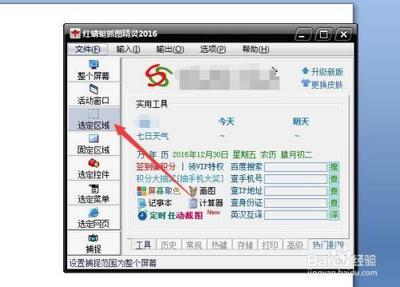
红蜻蜓抓图精灵滚动截图超详细教程
红蜻蜓抓图精灵简介
红蜻蜓抓图精灵(RdfSnap)是一款免费的专业级屏幕捕捉软件,支持多种截图方式,包括全屏截图、窗口截图、滚动截图等。它不仅可以满足日常办公的需求,还非常适合需要处理大量网页内容的用户。
支持的操作系统
- Win11/Win10/Win8/Win7/Vista/XP等Windows全系列操作系统。
主要功能特点
- 多种截图方式:包括整个屏幕、活动窗口、选定区域等。
- 多显示器环境支持:可以对任意一个主/副显示器的整个屏幕进行捕捉,也可以自动侦测捕捉主窗口所在的显示器屏幕。
- 多种输出方式:支持文件、剪贴板、画图、打印机等多种输出方式。
- 定时自动截图功能:可以设置定时自动捕捉整个屏幕或指定区域,实现无人值守情况下的自动化屏幕截图。
- 捕捉历史功能:提供捕捉图像文件的历史列表,方便用户根据时间对历史截图文件进行查看、编辑、管理。
- 捕捉光标功能:在捕捉图像时捕捉鼠标光标指针。
- 捕捉图像时隐藏红蜻蜓抓图精灵窗口:在捕捉图像时自动隐藏红蜻蜓抓图精灵窗口。
- 播放捕捉成功提示声音:捕捉完成时播放捕捉成功提示声音。
- 捕捉图像预览功能:捕捉完成后,显示预览窗口。
如何使用红蜻蜓抓图精灵进行滚动截图
下载和安装红蜻蜓抓图精灵
首先,用户需要在官方网站或其他可信赖的下载平台下载并安装红蜻蜓抓图精灵软件。
打开红蜻蜓抓图精灵并选择截图方式
打开软件后,用户可以看到各种截图方式的选项,包括全屏截图、窗口截图、选定区域等等。根据自己的需求,选择适合的截图方式。以选定区域截图为例。
进行选定区域截图
点击选定区域按钮后,会出现一个捕捉框。用户可以使用鼠标拖动选择框,并单击捕捉按钮进行截图。捕捉到的图片将会显示在图像预览窗口中。
滚动截图功能的使用
红蜻蜓抓图精灵提供了滚动截图的功能,可以方便地截取网页等需要滚动浏览的内容。用户可以使用鼠标左键或键盘的Enter键来捕捉网页,程序会对网页进行多次滚屏快照,并将多次快照拼贴为一张完整的图片。在滚屏快照到达网页底部时,用户可以选择将图像发送到图像预览窗口或选择输出方式进行导出。
设置保存、分享和发送截图
红蜻蜓抓图精灵提供了多种保存、分享和发送截图的方式。用户可以选择将截图保存到本地电脑的指定文件夹中,或者通过邮件、社交软件等进行分享和发送。
红蜻蜓抓图精灵不仅提供了基本的截图和编辑功能,还具备强大的滚动截图功能,非常适合需要处理大量网页内容的用户。通过上述步骤,您可以轻松掌握如何使用红蜻蜓抓图精灵进行滚动截图,并灵活地保存、分享和发送截图。希望这款强大而实用的抓图工具能够帮助您提高工作效率!
本篇文章所含信息均从网络公开资源搜集整理,旨在为读者提供参考。尽管我们在编辑过程中力求信息的准确性和完整性,但无法对所有内容的时效性、真实性及全面性做出绝对保证。读者在阅读和使用这些信息时,应自行评估其适用性,并承担可能由此产生的风险。本网站/作者不对因信息使用不当或误解而造成的任何损失或损害承担责任。