
红蜻蜓抓图精灵如何进行快速抓图?
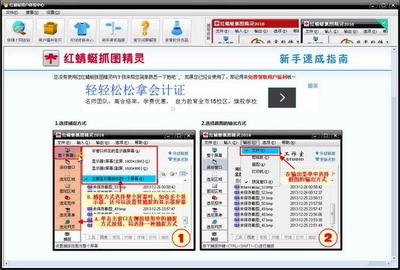
红蜻蜓抓图精灵快速抓图指南
软件简介
红蜻蜓抓图精灵(RdfSnap)是一款完全免费的专业级屏幕捕捉软件,具备丰富的功能和灵活的捕捉方式,能够帮助用户高效地进行屏幕截图和图像编辑。
主要功能
- 屏幕取色:方便用户获取屏幕上的特定颜色值。
- 捕捉历史:记录每次捕捉的详细信息,便于管理和查找。
- 自定义捕捉热键:允许用户根据自己的习惯设置快捷键进行截图。
- 图像编辑:内置多种编辑工具,如裁剪、旋转、添加文字和图形等。
- 输出方式多样:支持保存为多种格式(BMP、GIF、JPG、PNG等),并可直接复制到剪贴板或输出到画图、打印机。
快速抓图步骤
步骤一:选择截图方式
打开红蜻蜓抓图精灵后,首先需要选择合适的截图方式。软件提供了多种截图模式,包括整个屏幕、活动窗口、选定区域等。
步骤二:确定截图范围
- 选定区域截图:点击“选定区域按钮”,然后拖动以选择需要截取的特定区域。
- 滚动截取长网页:对于较长的网页内容,软件支持滚动截取功能。
步骤三:完成截图
选择好截图范围后,点击“捕捉”按钮,软件会自动完成截图并打开图片编辑窗口。
步骤四:图像编辑
在图片编辑窗口中,可以进行多种编辑操作:
- 添加文字:可以插入数字编号或其他文本信息。
- 绘制图形:包括矩形、圆形、椭圆形等。
- 调整颜色:可以通过工具栏设置前景色和背景色。
步骤五:保存截图
编辑完成后,点击“完成”菜单,截图将自动保存到剪贴板或指定的输出位置。
高级功能使用技巧
重复捕捉
对于需要多次重复相同区域的截图任务,可以使用“重复捕捉”热键,实现快速高效的批量捕捉。
无人值守定时自动截图
通过设置定时任务助手,红蜻蜓抓图精灵还可以实现无人值守的定时自动截图功能,特别适合需要定期捕捉屏幕内容的用户。
图像文件自动命名
软件支持根据时间或模板自动命名保存的图像文件,方便用户管理和查找。
下载与安装
下载途径
您可以通过红蜻蜓抓图精灵的官方网站或其他可信的软件下载站点获取最新版本的软件。
安装步骤
- 下载软件包并解压。
- 双击运行解压后的.EXE文件开始安装。
- 阅读并同意安装协议。
- 设置安装路径和开始菜单选项。
- 完成安装。
通过以上步骤,您可以轻松上手红蜻蜓抓图精灵,享受快速便捷的屏幕截图和图像编辑体验。
本篇文章所含信息均从网络公开资源搜集整理,旨在为读者提供参考。尽管我们在编辑过程中力求信息的准确性和完整性,但无法对所有内容的时效性、真实性及全面性做出绝对保证。读者在阅读和使用这些信息时,应自行评估其适用性,并承担可能由此产生的风险。本网站/作者不对因信息使用不当或误解而造成的任何损失或损害承担责任。