
显卡驱动怎么更新的呢
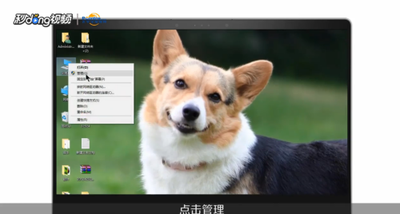
如何更新显卡驱动
显卡驱动更新的重要性
显卡驱动是显卡和操作系统之间的桥梁,它负责将显卡的硬件功能转化为操作系统可以理解和使用的指令。定期更新显卡驱动不仅可以提升显卡的性能和兼容性,还可以解决当前版本驱动存在的bug问题,提高游戏和视频的画质和流畅度。
更新显卡驱动的方法
使用系统自带的更新功能
Windows Update
Windows系统自带了Windows Update功能,能够定期检查硬件驱动更新,包括显卡驱动。您可以通过以下步骤来检查和安装更新:
- 打开设置(Win+i),点击“更新和安全”。
- 点击“Windows Update”,然后点击“检查更新”。
- 如果有可用的显卡驱动更新,系统会自动下载并安装。您可能需要重启电脑才能完成更新。
设备管理器
设备管理器也是一个常用的更新显卡驱动的方法:
- 按下Win+X打开设备管理器,找到显卡设备并展开显示适配器。
- 右键点击您的显卡,选择“更新驱动程序”。
- 您可以让Windows自动搜索更新,或者手动指定驱动程序位置。
使用显卡厂商的软件
NVIDIA GeForce Experience
NVIDIA的用户可以使用GeForce Experience软件来更新驱动程序:
- 从NVIDIA官网下载并安装GeForce Experience。
- 运行软件,它会自动检测您的显卡型号和系统版本,并推荐最适合的驱动程序。
AMD Radeon Software
AMD的用户可以使用Radeon Software软件来更新驱动程序:
- 从AMD官网下载并安装Radeon Software。
- 运行软件,它会自动检测您的显卡型号和系统版本,并推荐最适合的驱动程序。
使用第三方驱动更新工具
如果您觉得手动更新驱动比较麻烦,可以使用一些第三方驱动更新工具,如“驱动人生”:
- 下载并安装“驱动人生”。
- 进入驱动管理界面,点击“立即扫描”。
- 驱动人生将自动检测电脑上存在问题的驱动,并一键修复。
手动搜索并安装驱动
如果您清楚电脑的显卡型号和操作系统信息,还可以通过访问显卡厂商网站来搜索适合的驱动程序:
- 访问显卡厂商网站,找到您的显卡型号对应的驱动程序。
- 下载驱动程序文件后,按照安装向导指引完成安装过程。
在安全模式下更新驱动
如果常规方法失败,您可以尝试在Windows安全模式下更新驱动程序:
- 重启电脑,在启动过程中按住F8键,选择安全模式。
- 在设备管理器中卸载现有的显卡驱动程序。
- 重新启动电脑,然后安装下载好的最新驱动程序。
注意事项
- 在进行任何驱动更新之前,建议备份重要数据,以防万一。
- 如果您不熟悉电脑操作,建议使用系统自带的更新功能或显卡厂商提供的软件来更新驱动。
- 更新驱动时,确保您的电脑连接到稳定的网络环境。
通过以上方法,您可以有效地更新您的显卡驱动,提升电脑的整体性能和稳定性。
本篇文章所含信息均从网络公开资源搜集整理,旨在为读者提供参考。尽管我们在编辑过程中力求信息的准确性和完整性,但无法对所有内容的时效性、真实性及全面性做出绝对保证。读者在阅读和使用这些信息时,应自行评估其适用性,并承担可能由此产生的风险。本网站/作者不对因信息使用不当或误解而造成的任何损失或损害承担责任。