
显卡驱动怎么更新最简单有效
显卡驱动更新方法
自动更新方法
Windows Update
- 操作步骤:
- 打开设置(Win + i),点击“更新和安全”。
- 点击“Windows Update”,然后点击“检查更新”。
- 如果有可用的显卡驱动更新,系统会自动下载并安装。
显卡厂商软件
- NVIDIA GeForce Experience:
- 访问NVIDIA官网下载并安装。
- 运行软件,自动检测显卡型号和系统版本,推荐最适合的驱动程序。
- AMD Radeon Software:
- 访问AMD官网下载并安装。
- 运行软件,自动检测显卡型号和系统版本,推荐最适合的驱动程序。
手动更新方法
设备管理器更新
- 操作步骤:
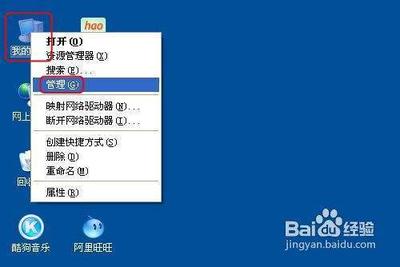
- 右键点击“此电脑”图标,选择“管理”。
- 在计算机管理中,点击“设备管理器”。
- 展开“显示适配器”,右键点击显卡设备,选择“更新驱动程序软件”。
- 选择“自动搜索更新的驱动程序软件”,系统会自动搜索并安装。
第三方驱动管理软件
- 驱动人生:
- 下载并安装驱动人生。
- 进入驱动管理界面,点击“立即扫描”。
- 驱动人生将自动检测并安装最新显卡驱动。
- 驱动精灵:
- 打开驱动精灵程序,自动连网检查所有驱动是否需要更新。
- 在检测到的可用更新中选择显卡驱动进行升级。
NVIDIA官网手动下载和安装
- 操作步骤:
- 访问NVIDIA官网,点击“驱动程序”选项卡。
- 选择显卡系列、型号、操作系统等信息,点击搜索按钮。
- 下载最新版本的驱动程序文件。
- 运行下载的安装程序,完成安装并重启电脑。
注意事项
- 更新显卡驱动前,建议备份重要数据以防万一。
- 安装新驱动后,如果遇到问题,可以尝试回滚到之前的版本或联系客服寻求帮助。
- 定期更新显卡驱动有助于提升性能和兼容性,特别是对于游戏玩家和需要进行图形密集型工作的用户来说尤为重要。
通过以上方法,您可以有效地更新您的显卡驱动,确保您的电脑运行在最佳状态。
本篇文章所含信息均从网络公开资源搜集整理,旨在为读者提供参考。尽管我们在编辑过程中力求信息的准确性和完整性,但无法对所有内容的时效性、真实性及全面性做出绝对保证。读者在阅读和使用这些信息时,应自行评估其适用性,并承担可能由此产生的风险。本网站/作者不对因信息使用不当或误解而造成的任何损失或损害承担责任。