
打印机复印机故障频发如何快速修复
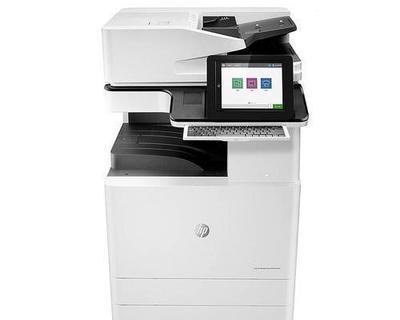
打印机复印机故障频发如何快速修复
常见故障及修复方法
电源和连接问题
-
检查电源线和连接
确保复印机的电源线连接到稳定的电源插座,并且复印机和电脑之间的连接线是否插紧。 -
更换电源线或连接线
若电源和连接正常但仍无法使用,尝试更换电源线或连接线。
纸张卡纸
-
检查和清理卡住的纸张
打开复印机并检查是否有卡住的纸张,轻轻地将其拔出,并确保内部没有残留。 -
正确放置纸张
在放置纸张时,确保正确对齐,并避免超过最大容量。
驱动程序问题
- 重新安装驱动程序
打开计算机的设备管理器,找到复印机设备,卸载驱动程序并重新启动计算机。从官方网站下载最新版本的驱动程序,并按照说明进行安装。
清洁打印头和滚筒
- 使用专用清洁工具
使用专用的清洁布或棉签轻轻擦拭打印头和滚筒,避免使用含酒精或溶剂的清洁剂,以免损坏打印头和滚筒。
墨盒或碳粉盒问题
- 检查并更换耗材
检查墨盒或碳粉盒是否已经用尽,如果是,则需要更换。确保正确安装新的墨盒或碳粉盒,并检查是否已经移除密封膜。
打印质量下降
- 调整打印质量设置
打开复印机设置菜单,调整打印质量参数,如亮度、对比度和清晰度等。不同类型的文件可能需要不同的设置来获得最佳打印效果。
打印机无法连接电脑
- 检查连接线
确保连接线插紧,并尝试重新安装打印机驱动程序,确保驱动程序与操作系统兼容。
打印速度过慢
- 检查打印机设置
检查打印机是否处于节能模式、打印质量是否设置过高等。尝试升级打印机驱动程序,更新驱动程序可能会改善打印速度。
故障代码问题
- 查阅使用手册或官网查询
当打印机出现故障代码时,首先要查阅打印机使用手册或者在厂家官网上查询对应故障代码的解决方法。
打印机产生噪音
- 检查支撑面稳定性
检查打印机是否处于不稳定的支撑面上,如果是的话,需要将打印机放置在平稳的台面上。
打印任务被取消
- 重新启动打印机和电脑
尝试重新启动打印机和电脑,重新建立连接。
复印机死机
- 清空打印队列
检查是否有过载的打印任务,如果有的话需要清空打印队列。尝试重新启动复印机打印机和电脑,重新建立连接。
打印机驱动程序错误
- 重新安装驱动程序
尝试重新安装打印机驱动程序,确保安装正确。
打印机缺纸提示错误
- 更换纸张或调整传送器
尝试更换纸张或者调整纸张传送器的松紧度。
打印机无法识别墨盒或碳粉盒
- 重新安装耗材
尝试重新安装墨盒或碳粉盒,确保安装稳固。清洁墨盒或碳粉盒的金属接点,确保接触良好。
打印机显示低墨量
- 检查并更换墨盒
检查是否有其他墨盒可更换,如果有的话需要及时更换。尝试重新安装打印机驱动程序或者联系厂家或维修人员进行故障排查。
预防措施和维护建议
定期清洁和维护
- 清理进纸通道和传送带
定期清理进纸通道和传送带,以防止纸张卡纸和打印质量问题。
使用合适的耗材和纸张
- 使用高质量耗材和纸张
使用高质量的墨粉、墨盒以及纸张,可以减少故障的发生并提高打印质量。
控制工作时间和环境
- 合理控制工作时间
合理控制复印机的工作时间,避免长时间连续工作,以减少过热问题。 - 保持良好的使用环境
将复印机放置在通风良好、干燥清洁的环境中,可以延长其使用寿命。
及时更新软件和固件
- 定期更新软件和固件
根据厂商发布的软件更新来更新复印机固件和驱动程序,可以修复一些已知的故障和漏洞。
培训和使用指南
- 提供培训和使用指南
提供复印机的培训和使用指南,使员工正确操作复印机,减少因误操作导致的故障。
制定规范与管理措施
- 制定使用规范和管理措施
制定复印机使用规范,明确用户责任和操作流程,规范使用行为。
选择可靠的售后服务
- 选择可靠的供应商和服务支持
选择可靠的供应商和厂家提供的售后服务支持,可以更好地解决复印机故障问题。
通过上述方法和建议,可以有效减少复印机故障的发生频率,提高工作效率。希望这些信息能帮助您快速解决复印机故障问题。
本篇文章所含信息均从网络公开资源搜集整理,旨在为读者提供参考。尽管我们在编辑过程中力求信息的准确性和完整性,但无法对所有内容的时效性、真实性及全面性做出绝对保证。读者在阅读和使用这些信息时,应自行评估其适用性,并承担可能由此产生的风险。本网站/作者不对因信息使用不当或误解而造成的任何损失或损害承担责任。