
为什么找不到运行窗口了
为什么找不到运行窗口了
Windows系统中的运行窗口消失
当您在Windows系统中找不到运行窗口时,可以尝试以下几种方法来解决问题:
检查设置
通常情况下,运行窗口可以在开始菜单的“帮助和支持”选项下找到。如果您没有找到该选项,可能是因为您没有进行相关设置。
更改任务栏属性
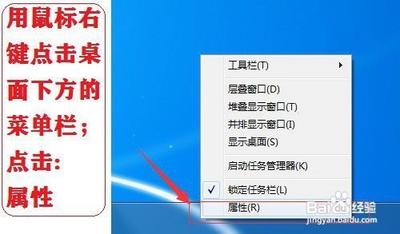
右键单击任务栏,并选择“属性”。在弹出的属性窗口中,点击“开始菜单”选项卡。在这里,您可以检查是否启用了“运行命令”选项。
自定义菜单
在“开始菜单”选项卡中,滑动至页面底部,找到并勾选“运行命令”选项。然后点击确定保存更改。关闭属性窗口后,再次打开开始菜单,您将会发现运行命令已经出现了。
重新打开开始菜单
有时,简单地重新打开开始菜单就可以解决问题。关闭属性窗口后,再次打开开始菜单,运行窗口应该会重新出现。
PyCharm中的运行窗口消失
如果你在使用PyCharm时找不到运行窗口,可以尝试以下步骤:
显示/隐藏运行窗口
- 点击工具栏中的“View”选项卡。
- 选择“ToolWindows”选项卡,然后选择“Run”选项。
- 如果“Run”选项卡不在列表中,则选择“More”选项,然后选择“Run”选项。
检查运行配置
每个项目都有一个运行配置,这个配置决定了如何运行代码。确保您的运行配置正确,特别是指向正确的Python解释器和指定了正确的运行参数。
检查代码
如果运行配置正确,但运行窗口仍然无法显示,可能是代码中存在错误。检查代码是否有语法错误或逻辑错误,并确保代码与PyCharm版本兼容。
游戏运行时窗口消失
在游戏运行时遇到窗口消失的情况,可以尝试以下方法:
验证游戏文件完整性
如果您是通过Steam等数字平台安装的游戏,可以在Steam库中找到游戏,右键点击游戏,选择属性,然后在本地文件选项卡下点击验证游戏文件完整性。这会自动检测并修复任何缺失或损坏的文件。
重新安装游戏
尝试完全卸载游戏后重新安装,确保在安装过程中网络连接稳定,避免文件下载不完整。
安装必要的运行库
bink2w64.dll文件可能需要特定版本的DirectX和Visual C++ Redistributable支持。确保安装了最新的DirectX和Visual C++ Redistributable包。
使用DLL修复工具
可以使用DLL修复工具来解决这个问题。例如,DirectX修复工具可以一键修复所有dll缺失的问题。
通过以上方法,您应该能够解决找不到运行窗口的问题。如果问题仍然存在,建议查看相关软件的官方支持页面或社区论坛获取更多帮助。