
运行msconfig时提示找不到msconfig.exe的解析
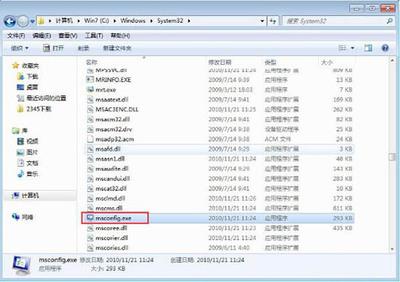
运行msconfig时提示找不到msconfig.exe的解析
问题原因分析
当您在运行msconfig命令时遇到提示找不到msconfig.exe的解析错误,通常是由于以下几个原因造成的:
系统文件丢失或损坏
可能是由于系统文件在安装过程中损坏或者在后续操作中被意外删除。
注册表键值错误
msconfig.exe的路径信息存储在注册表的特定键值中,如果这些键值不正确或不存在,将导致无法找到msconfig.exe文件。
系统环境变量未正确设置
msconfig.exe的可执行文件路径需要在系统的环境变量中正确设置,否则即使文件存在也可能无法通过命令行访问。
解决方法
方法一:手动修改注册表
- 打开注册表编辑器(
regedit)。 - 导航到以下路径:
HKEY_LOCAL_MACHINE\SOFTWARE\Microsoft\Windows\CurrentVersion\AppPaths。 - 右键点击空白处,选择“新建”→“项”,将其命名为“MSCONFIG.EXE”。
- 双击右侧的“默认”字符串值,将其值设置为
C:\Windows\PCHealth\HelpCtr\Binaries\MSConfig.exe(请根据您的系统所在分区自行更改路径)。
方法二:移植msconfig文件
如果您是从旧版本的Windows系统中移植过来的msconfig.exe文件,可以尝试以下步骤:
Windows 98中的Msconfig
- 将Windows 98中
System文件夹内的Msconfig.exe文件复制到Windows 20XX年安装后的Winnt\System文件夹内。 - 双击运行
Msconfig.exe,可能会出现一些错误提示信息,连续按四次“确定”即可解决。
Windows XP中的Msconfig
- 将Windows XP中
Msconfig.exe和Msconfig.chm文件分别复制到Windows 20XX年所在分区的Winnt\System和Winnt\Help目录下。 - 在Windows 20XX年中点击“开始运行”,输入
Msconfig,然后回车即可运行系统配置实用程序。
方法三:使用DLLEscort软件进行自动修复
- 下载DLLEscort软件,该软件能够修复解决常见的Windows系统文件与系统所需的大部分运行库。
- 安装并运行DLLEscort软件,点击“修复全部”开始修复过程,保持网络正常直到所有问题修复完成。
注意事项
- 在进行注册表编辑之前,请务必备份注册表,以防操作失误导致系统不稳定。
- 如果您不熟悉注册表操作,建议寻求专业人士的帮助。
通过以上方法,您应该能够解决运行msconfig时遇到的找不到msconfig.exe的问题。如果问题仍然存在,可能需要考虑系统重装或其他更深入的故障排除步骤。
本篇文章所含信息均从网络公开资源搜集整理,旨在为读者提供参考。尽管我们在编辑过程中力求信息的准确性和完整性,但无法对所有内容的时效性、真实性及全面性做出绝对保证。读者在阅读和使用这些信息时,应自行评估其适用性,并承担可能由此产生的风险。本网站/作者不对因信息使用不当或误解而造成的任何损失或损害承担责任。