
word文档保存时间怎么设置
如何设置Word文档的自动保存时间
设置自动保存时间的基本步骤
设置Word文档的自动保存时间是一个相对简单的过程,主要涉及以下几个关键步骤:
打开Word文档并进入选项设置
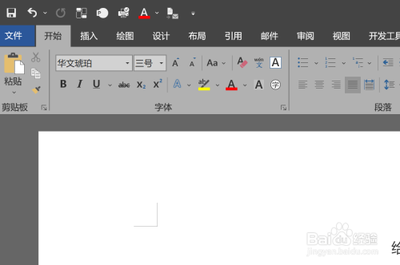
首先,打开你需要设置自动保存时间的Word文档。然后,点击菜单栏中的“文件”选项,这将弹出下拉菜单。
切换到“保存”选项卡
在下拉菜单中选择“选项”,进入Word的选项设置页面。在弹出的选项菜单中,找到并点击“保存”选项标签。
调整自动保存时间间隔
在“保存”选项标签下,你会看到一个名为“自动恢复信息”的部分。在这个部分中,有一个名为“保存自动恢复信息的间隔(分钟)”的设置选项。你可以根据需要设置一个合适的时间间隔,例如5分钟或10分钟。
保存并应用设置
完成设置后,点击页面底部的“确定”按钮,以保存你的修改并应用新的自动保存时间。
注意事项和建议
自动保存与自动恢复的区别
- 自动保存:Word会定期保存你的工作,以防止数据丢失。
- 自动恢复:在某些Office应用程序中提供的一项功能,用于在应用程序或系统崩溃时自动尝试恢复文件。此功能通过在后台定期保存文件副本来实现此目的。
推荐的自动保存时间间隔
虽然你可以根据自己的需求设置自动保存的时间间隔,但建议将时间间隔设置为20-30分钟。这样可以有效减少因意外情况导致的数据丢失,同时也不会影响工作效率。
避免磁盘空间问题
有时,当要保存一个文件时,Word会弹出一个对话框说是磁盘空间已满,无法保存文件。这可能是因为temp文件夹已经达到了一个文件夹中可以包含的最多文件数的上限。解决这个问题的方法是在【资源管理器】中右击安装有Windows系统的磁盘,在出现的快捷菜单中单击【属性】,然后选择【磁盘清理】。
不同版本的Word设置细节
Word 2007及以上版本
Word 2007及以上版本增加了自动保存功能,默认情况下,Word每10分钟自动保存一次。如果你想每5分钟进行一次自动保存,可以按照上述步骤进行调整。
Word 2010
在Word 2010中,单击文件选项卡,在下拉菜单中选择选项按钮,在打开的Word选项左窗格选择保存按钮,在保存文档中勾选保存自动恢复信息时间间隔,设置时间后单击确定。
通过以上步骤和建议,你可以有效地设置Word文档的自动保存时间,确保你的工作内容不会因为意外情况而丢失。