
Word自动保存设置方法
Word自动保存设置方法
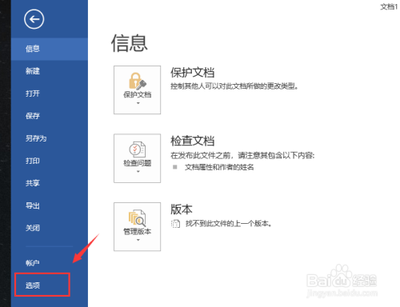
以下是常见的Word自动保存设置方法: 1. 通过Office图标(部分版本适用) - 打开Word,找到左上角的Office图标。 - 然后找到下边的Word选项。 - 在左边切到“保存”字样设置,可把文件保存时间缩短一下。 - 在左边切换到“高级”字样的设置,点击它,然后在保存这里,把允许后台保存勾选即可完成设置。 2. 通过文件选项卡(适用于多种版本) - 点击菜单栏上面的“文件”,打开word系统设置对话框。 - 在左边菜单列表中选择“选项”,打开word选项。 - 点击左边菜单列表的“保存”,这里有关于保存的选项,如保存格式、自动保存时间、默认保存位置等。在“保存自动恢复信息时间间隔”处设置自动保存的时间间隔,还可以设置自动保存的文件位置等,设置完成后点击“确定”即可。 3. 适用于Word2021版本 - 在选项卡中,点击“备份设置”的选项。 - 勾选“启用定时备份”的选项,在时间间隔后,输入想要的时间数值,并输入自动保存文件位置,点击确定按钮即可。 4. 通用步骤(多种版本综合) - 打开Word软件并点击左上角的“文件”选项。 - 在弹出的菜单中,找到并点击“选项”按钮,打开Word软件的设置页面。 - 选择“保存”选项以进入与保存相关的设置选项。 - 在“保存”选项卡中,可以看到“保存自动恢复信息”的设置。默认情况下,自动保存功能是关闭的,可以勾选上该选项,并设置自动保存的时间间隔,一般建议设置为5分钟左右,也可根据需求设置。此外,还可以设置自动保存的文件位置。默认情况下,自动保存的文件会保存在Word安装的默认路径中,如果希望将自动保存的文件保存到其他磁盘或文件夹中,可以点击“文件位置”按钮进行设置。点击确定按钮保存设置。 5. 特定版本(如新版Word) - 打开Word软件并进入“文件”选项卡。 - 在左侧的菜单中选择“选项”。 - 在弹出的“Word选项”窗口中,选择“保存”选项。 - 在“保存”选项卡下方的“保存信息丢失时恢复”一栏中,勾选“自动保存信息的时间间隔”选项。 - 在右侧的下拉菜单中选择自动保存的时间间隔,如5分钟、10分钟、15分钟等不同的选项。 - 勾选“在自动保存信息的时间间隔后,保留最近编辑过的自动保存版本”选项(以便在需要时可以找回之前的编辑内容)。 - 点击“确定”按钮保存设置。