
wps版ppt怎么制作相册
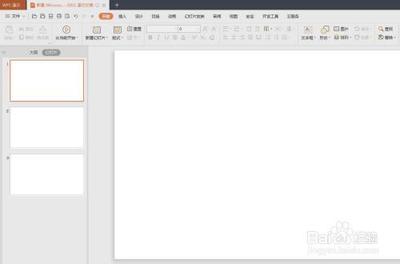
在WPS版PPT中制作相册的方法
基本步骤
在WPS版本PPT中制作相册是一个相对简单的过程,以下是详细的步骤指南:
创建新的演示文稿
首先,打开WPS版本PPT,创建一个新的演示文稿。
插入图片
在插入菜单中选择图片,然后选择要添加的图片。你可以一次性插入多张图片,也可以逐张添加。
调整图片大小和位置
在图片上右击,选择大小和位置,根据需要调整图片的大小和位置。
添加文字说明
在图片下方或旁边插入文本框,输入文字说明。
设置幻灯片切换效果
在动画菜单中选择合适的切换效果,使相册更具动感。
保存相册
点击文件菜单,选择另存为,将相册保存为PPTX格式。
制作精美PPT相册的技巧
为了制作出更加精美的PPT相册,以下是一些实用的技巧:
选择合适的模板
WPS版本PPT提供了多种模板,可以根据个人喜好选择合适的模板,为相册增色。
调整图片风格
在插入图片时,可以调整图片的亮度、对比度、饱和度等,使图片更具视觉冲击力。
添加背景音乐
在插入菜单中选择音频,添加背景音乐,为相册增添氛围。
利用动画效果
在动画菜单中选择合适的动画效果,使图片和文字具有动态感。
设置页眉和页脚
在设计菜单中选择页眉和页脚,添加页眉和页脚,使相册更具完整性。
个性化设计
在设计菜单中选择主题,根据个人喜好调整主题颜色、字体等,使相册更具个性化。
使用插件快速制作个人像册
如果你发现WPS演示中没有直接制作相册的功能,可以通过安装一个相关的插件来实现这一需求:
安装插件
在浏览器中登录WPS插件专区,搜索“建立像册”插件,之后单击“安装到WPS”按钮进行安装。
使用插件制作相册
启动WPS演示,首先在菜单中依次选择“插入”→“图片”→“新建像册”,然后在新窗口中单击下方“+”图标,导入制作像册的图片,可批量添加。想删除某张图片,单击“-”号按钮。如需调整图片播放顺序,单击“↑”或“↓”箭头。
添加背景音乐
为了幻灯像册看上去更加完美,在菜单中依次选择“插入”→“影片和声音”→“文件中的声音”,从系统中导入一首MP3,可将该首歌曲设置为个人像册的背景音乐。
通过以上步骤和技巧,你可以轻松地在WPS版PPT中制作出既美观又个性化的相册。