
小影相册MV如何制作小影相册MV制作教程
小影相册MV制作教程
基本制作流程
小影软件提供了一个直观且易于使用的界面,帮助用户轻松制作相册MV。以下是基本制作流程:
选择照片
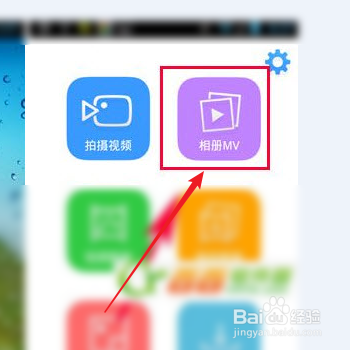
进入小影软件的主界面后,点击中间按钮进入主界面,然后选择“相册MV”。系统会自动进入你的相册,选择你想要制作成相册MV的照片或图片。
添加音乐
选择好照片后,你可以为相册MV添加自己喜欢的音乐。点击旁边的配乐按钮,选择一个音乐后,试听并根据提示添加。
添加字幕
点击剪辑,在弹出的子菜单中选择字幕,为相册MV添加字幕。找到你想要添加字幕的时间节点,输入文字并确定字幕的时间长度。
发布相册MV
制作完毕后,点击右上角的发布按钮,可以选择保存到手机相册或分享到社交平台。
高级编辑技巧
除了基本的制作流程,小影软件还提供了一些高级编辑技巧,让你的相册MV更加个性化和专业。
多选图片
在选择照片时,可以勾选你想要添加的图片(最多30张),然后点击下一步。这样可以在制作后的感受上更加丰富。
选择相册主题
在最下面的框中选择相册的主题,并进行编辑。这可以让你的相册MV更具特色和风格。
添加特效和转场效果
电子相册MV的特效和转场效果可以让照片更有层次感和动感。注意不要过度使用特效,以免影响观看体验。
调整时间和过渡效果
在完成特效和转场效果的添加后,需要对每张照片的时间进行调整,使其在播放时与音乐节奏相匹配。如果需要,可以使用软件提供的文字编辑功能,添加文字说明或个人感言。
使用MV相册制作App
除了小影软件,还有其他MV相册制作App可以帮助你制作个性化的相册MV。
多样化的模板选择
MV相册制作App内置了各种精美的相册模板,可以根据个人喜好选择合适的模板风格。
特效编辑和音乐配搭
提供了多种特效、滤镜和转场效果,以及支持用户为相册添加背景音乐,通过合适的音乐选择,能更好地表达出照片或视频的情感。
文字排版和便捷分享
用户可以在MV相册制作App中添加个性化的文字说明,让相册更具故事性和记忆点。制作完成后,提供了一键分享功能,方便用户将相册分享到社交媒体平台或发送给朋友。
通过以上教程,无论是使用小影软件还是MV相册制作App,你都可以轻松制作出个性化的相册MV,记录生活中的美好瞬间,并与亲朋好友分享。