
如何在ppt里面抠图
如何在PPT里面抠图
在PPT中进行抠图操作,虽然功能相对基础,但对于一些简单的图片处理需求已经足够。以下是详细的步骤和方法:
基本抠图步骤
使用PPT内置功能抠图
-
打开PPT并插入图片
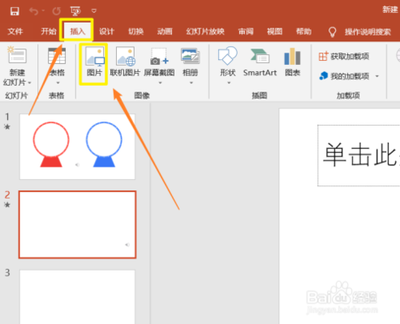
首先,打开一个空白的PPT文件,然后点击菜单栏中的“插入”选项,选择“图片”,将需要抠图的图片添加到文稿里。 -
选中图片并设置透明色
选中插入的图片,跳转转至“图片工具”菜单中,点击选择“设置透明色”选项。此时,光标会变成笔的形状,在图片背景区域单击鼠标左键,背景颜色就会变成透明的。 -
保存抠好的图片
在图片中,单击鼠标右键,选择“另存为图片”选项。选择抠好的图要保存的位置,将图片保存为PNG格式,单击保存按钮,完成操作。
使用图片格式选项卡抠图
-
打开图片格式子工具栏
在幻灯片中找到要抠图的图像,并确保其清晰可见。点击图片,然后在“图片格式”的子工具栏中找到“删除背景”选项,点击打开该选项。 -
标记保留和删除区域
在删除背景页面中,使用“保留和删除”两个标记工具对图片进行标记。点击“保留更改”选项,就可以将自己需要的图片内容抠出来了。
使用WPS演示软件快速抠图
如果你使用的是WPS演示软件,也可以快速进行抠图操作:
-
插入图片并选中
在WPS演示软件的界面上,找到并点击“插入”选项卡,然后在弹出的菜单中选择“图片”,这样就可以在演示文稿中插入图片。双击该图片以选中它。 -
使用抠图背景工具
在WPS演示软件的顶部菜单栏中,找到“图片工具格式”选项卡,并点击它。然后,在弹出的菜单中选择“抠图背景”选项。接着,在抠图背景的工具栏中找到“设置透明色”按钮,并点击它。通过调整抠图的准确性后,点击工具栏上的“确定”按钮,即可完成快速抠图。
注意事项和建议
-
适用于简单背景:PPT的抠图功能主要适用于纯色背景的简单图片,对于复杂背景的图像处理可能不够精确。
-
保存格式选择:为了保留透明度信息,建议将抠好的图片另存为PNG格式。
通过以上方法,您可以在PPT中轻松完成基本的抠图操作,适合快速处理一些简单的图片素材。对于更复杂的图像处理需求,建议使用专业的图像处理软件如Photoshop。