
电脑怎么给图片加水印logo
一、使用星优水印助手软件
- 下载安装与打开
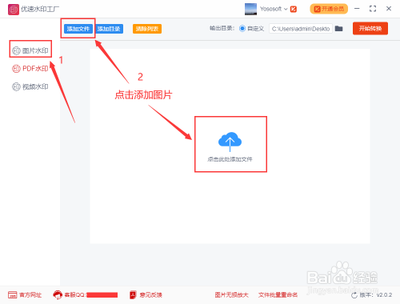
- 首先将星优水印助手软件下载到电脑上进行安装,安装好之后打开软件,点击首页上的【图片水印】功能。
- 导入图片
- 点击内页左上角【添加文件】按键,将需要添加水印的图片导入到软件里,可导入多张图片进行批量水印添加。
- 设置水印
- 先将水印类型选择为logo水印,水印效果单个或者平铺;然后下一行上传水印logo;再对水印的缩放比例、透明度、旋转角度、水印位置、边距、水印密度等参数进行调整。
- 预览水印效果
- 水印的设置效果可以在软件中间预览图上实时检查,方便一边设置一边查看效果。
- 处理并查看结果
- 水印效果满意之后,点击【开始处理】红色按键启动软件程序,水印添加完成后软件会自动打开输出文件夹,在输出文件夹内可以找到加好水印的图片。
二、使用优速图片格式转换器
- 下载与安装软件
- 在浏览器中搜索优速图片格式转换器,找到官方网站并下载最新版本的安装包,按照提示完成软件的安装,双击桌面上的软件图标启动程序。在软件的主界面中,找到并点击左侧的图片水印功能按钮。
- 导入图片
- 点击界面上方的添加文件按钮,在弹出的文件选择框中选择需要添加水印的图片。如果需要为多张图片添加相同的水印,可以点击添加文件夹按钮,选择包含图片的文件夹进行批量导入。
- 设置水印
- 在软件右侧的设置框中,点击水印类型选项,选择图片水印。点击上传图片水印按钮,找到并选中事先准备好的logo图片,然后点击打开将其添加到软件中。根据需求调整水印的参数,包括透明度、缩放比例、位置等(因为是添加logo水印,部分操作可跳过)。可以通过拖动水印预览图中的水印来调整其位置,也可以使用右侧的滑块来调整透明度和缩放比例。
- 预览与设置输出
- 水印设置完成后,可以点击软件中间的预览图来放大查看水印效果,确保水印的样式和位置符合预期。设置输出目录:点击页面上方的文件夹图标,可以查看保存位置。如果需要更改图片的保存位置,点击...图标,在弹出的文件夹页面中选择目标文件夹,然后点击选择文件夹选项。
- 开始转换
- 确认所有设置都完成之后,点击页面上的开始转换或执行添加按钮,软件便开始给图片添加水印。水印添加完成后,软件会自动打开输出文件夹,打开文件夹中的图片,即可看到成功添加的logo水印效果。
三、使用GINP软件
- 准备logo图像
- 打开GINP软件,通过文件菜单选择打开,找到并导入想要作为水印的logo图像。
- 将logo图像导出为GINP画笔(.gbr)文件
- 在GINP中打开logo图像后,按Shift+Ctrl+E(Windows)或相应的组合键(Mac)将其导出。后续还需要将其作为画笔添加到图片上(原未完整给出后续步骤)。
四、使用汇帮图片处理器
- 下载安装软件
- 搜索汇帮图片处理器下载并安装软件到自己电脑中。
- 打开软件并导入图片
- 打开运行软件在界面中选择图片加水印按钮选中,点击添加按钮,把需要加水印的图片选中导入到软件中,也可以直接把图片拖拽到页面中。
- 上传水印logo
- 点击右侧的上传图片水印按钮,把水印上传到软件中。
- 设置水印参数并调整位置
- 上传后,可以看到logo在图片的中间,在右侧的样式处设置logo的大小,透明度等参数,然后将logo图拖拽到想要的位置(例如左下角)。
- 执行水印添加并查看结果
- 当水印效果达到想要的效果后,点击右侧的开始执行按钮,软件将对图片进行加水印处理,当水印添加成功,可以在输出目录中看到被添加好水印的图片。
五、使用StarWatermark软件
- 下载安装与打开
- 前往StarWatermark的官方网站,下载适用于操作系统的安装程序,安装完成后,打开StarWatermark软件。
- 选择图片
- 在StarWatermark软件中,点击添加图片按钮,选择要添加水印的图片文件,也可以直接将图片文件拖放到软件界面中。
- 添加水印
- 一旦图片加载完成,点击添加水印选项(通常会显示为一个水印图标或相似的标志),然后点击选择图片按钮,选择要作为水印的logo图片文件。
- 调整水印设置
- StarWatermark提供了一些其他的水印设置选项,如旋转、倾斜、边距等,根据需要进行调整。
- 预览和保存
- 在水印设置完成后,可以预览图片以确保水印效果符合预期,点击保存或导出按钮,选择保存位置和文件格式,并保存已添加水印的图片。
六、使用AoaoWatermark软件
- 安装软件
- 从官方网站或其他可靠来源获取安装文件,并按照提示完成安装过程。
- 打开软件并导入图片
- 双击桌面上的AoaoWatermark图标或在开始菜单中找到并打开该软件,在AoaoWatermark主界面中,点击添加图片按钮或拖拽图片文件到界面中,导入要添加水印的图片文件。
- 选择添加水印
- 导入图片后,在界面中会显示选择的图片,然后点击添加水印按钮,在弹出的选项中选择图片水印,然后选择logo图片作为水印。
- 调整水印设置
- 根据需要调整水印的位置、大小、透明度等设置,该软件提供了直观的界面和操作方式方便调整水印效果。
- 预览水印效果
- 点击预览按钮来查看添加水印后的图片效果,确保满足需求。
- 保存图片
- 确认水印效果无误后,点击保存按钮来保存添加水印后的图片,等待保存完成(保存过程速度取决于图片文件的大小和选择的保存设置)。
七、借用WPS自带的图片加水印功能
- 选中图片并选择加水印选项
- 选中需要加水印的图片,在图片上右击,下拉选择批量加水印选项。
- 添加水印图片
- 在弹框右侧选择图片水印,在下面点击添加水印图片按钮,把水印添加到软件中。
- 设置水印样式并导出
- 设置水印的样式,点击批量导出按钮即可对图片添加水印。
八、使用Photoshop软件
- 打开图片与logo文件
- 打开AdobePhotoshop软件,然后打开想要添加Logo的图片。在菜单栏中选择文件,然后选择打开以打开Logo文件。如果Logo文件是一个图片文件,也可以直接拖放到Photoshop界面中。
- 复制logo图层
- 可以使用快捷键Ctrl/Command+A选择图层,然后Ctrl/Command+C复制它,或者右击图层,选择复制图层。
- 粘贴logo图层到目标图片
- 切回到目标图片文件,在菜单栏中选择编辑,然后选择粘贴以将Logo图层粘贴到目标文件中。
- 调整logo位置与大小等
- 在目标文件中,可以调整Logo的大小和位置,以便适应图片的需要。使用移动工具(V键)将Logo拖动到所需位置,在需要时,可以使用自由变换(Ctrl/Command+T)来调整其大小、旋转或倾斜。
本篇文章所含信息均从网络公开资源搜集整理,旨在为读者提供参考。尽管我们在编辑过程中力求信息的准确性和完整性,但无法对所有内容的时效性、真实性及全面性做出绝对保证。读者在阅读和使用这些信息时,应自行评估其适用性,并承担可能由此产生的风险。本网站/作者不对因信息使用不当或误解而造成的任何损失或损害承担责任。