
怎样用Photoshop给图片批量加水印?
用Photoshop给图片批量加水印的方法
- 新建添加水印动作
- 首先,用Photoshop任意打开一张照片。
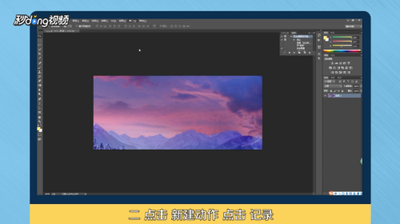
- 接着,打开“动作”栏,选择“新建动作”,在跳出的提示框里输入动作名称,随后Photoshop会开始“录制”操作步骤。
- 通过界面栏的“图像”,调整“图像大小”的数值,即设置加水印后照片的大小。
- 把打开并调整大小后的照片通过“视图”,设置成“按屏幕大小缩放”,方便稍后调整水印的位置。
- 打开界面栏的“文件”,选择“置入嵌入对象”,然后选择自己存放在电脑文件夹里的水印图片,再调整出自己中意的大小、方向或者透明度等等。
- 进行存储步骤,同样是通过界面栏的“文件”,选择“存储为”(有的系统可能显示的是“另存为”)。
- 设置准备存储的目标文件夹、照片格式以及名称等。
- 设置图片质量,一般小图选择8 - 10足够用了(按个人喜好设置)。
- 按“录制完成”,等录制的红点变灰,这个“水印动作”就制作完成了。
- 运用新建的动作进行批量处理
- 打开Photoshop软件,在界面栏打开“文件”栏,选择“自动”里的“批处理”。
- 在跳出的界面里先选择好之前新建的“添加水印动作”,然后挑选存放着需要添加水印的照片的源“文件夹”(这里也可以设置成“文件”,即直接筛选照片)。
- 如果选择的是文件夹,软件会自动选取里面的所有照片进行后续流程。
- 确定了“源文件夹”位置后,再设置导出照片的位置。
- 一定要记得勾选“覆盖动作中的‘存储为’命令”,然后点击右上角的“确定”,系统就会在内部进行处理。
- 等候处理完成,添加水印的速度跟选择和导出的照片数量、大小、格式以及系统配置有关。
- 等软件面板上的程序运行图标消失,就可以打开文件夹看成果了,只要“新建动作”没有问题,批处理添加水印的过程就很简单。
本篇文章所含信息均从网络公开资源搜集整理,旨在为读者提供参考。尽管我们在编辑过程中力求信息的准确性和完整性,但无法对所有内容的时效性、真实性及全面性做出绝对保证。读者在阅读和使用这些信息时,应自行评估其适用性,并承担可能由此产生的风险。本网站/作者不对因信息使用不当或误解而造成的任何损失或损害承担责任。