
ps如何快速选取颜色
一、使用吸管工具选取颜色
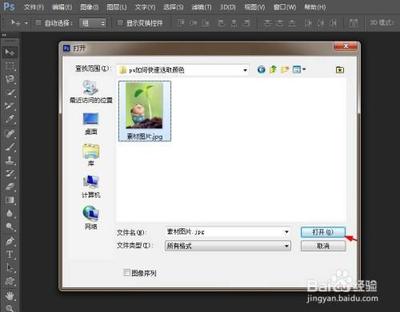
- 打开图片:首先使用快捷键Ctrl+O键打开需要选取颜色的图片。
- 选择吸管工具:在左侧的工具栏中,选择吸管工具。
- 设置取样大小(可选):单击上方工具栏中取样大小后面的下拉图标,根据需要选择取样的大小。
- 选取颜色:在图片中需要选取颜色的位置,单击鼠标左键进行选取,此时当前前景色变成所选取的颜色。
二、使用色彩范围工具选取特定颜色
- 打开图片:打开要处理的图片。
- 选择色彩范围工具:在工具栏中找到色彩范围工具(ColorRangeTool)。点击该工具后,会出现一个色彩选择器对话框。
- 选择目标颜色:在这个对话框中,可以使用鼠标点击图片上的颜色来选择目标颜色,还可以使用滑块调整选取范围。选取目标颜色后,可能需要微调选取范围。点击色彩范围工具下方的预览图,可以看到选取结果。使用加号或减号刷子工具可以添加或减少选取范围。
- 调整选中区域(可选):完成了选取范围的微调后,可以进行一些调整来完善选中区域的效果。例如,可以使用选区工具(MarqueeTool)来调整选中区域的形状,或者使用调整图层(AdjustmentLayer)来对选中区域进行颜色调整等操作。
三、利用快捷键辅助选取
- 颜色的浮动面板快捷键:按F6可快速打开颜色的浮动面板,按住Alt键,可以切换成临时吸管工具来吸取颜色。
四、使用颜色取样器工具选取颜色
- 选择颜色取样器工具:在工具栏中选择颜色取样器工具。
- 点击选取颜色:在需要的那种颜色那里点击,就会记录下那个点的颜色,并出现一个小标志。可以继续在其它位置点击,拾取不同的颜色,但最多只能同时拾取四种颜色。在信息面板,可以看到吸取的四种颜色各自的颜色信息参数。如果想要删除不想要的颜色,可以用鼠标右键颜色拾取标志点,选择删除。右键还可以选择颜色信息的显示方式,比如选择以CMYK的数据来显示。
本篇文章所含信息均从网络公开资源搜集整理,旨在为读者提供参考。尽管我们在编辑过程中力求信息的准确性和完整性,但无法对所有内容的时效性、真实性及全面性做出绝对保证。读者在阅读和使用这些信息时,应自行评估其适用性,并承担可能由此产生的风险。本网站/作者不对因信息使用不当或误解而造成的任何损失或损害承担责任。