
ps怎么给衣服换颜色
如何在Photoshop中给衣服换颜色
在Photoshop中给衣服换颜色是一个相对直观的过程,可以通过多种方法实现。以下是几种常见的方法:
使用“替换颜色”功能
步骤详解
-
打开图片并复制图层
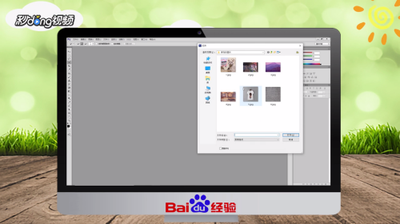
首先,打开素材文件夹中的图片,然后按住Ctrl+J复制一个图层。 -
使用钢笔工具框选衣服
使用钢笔工具将要替换颜色的衣服框选出来。 -
打开替换颜色对话框
选择菜单栏上面的“图像”-“调整”-“替换颜色”。 -
吸取并选择目标颜色
使用吸管工具吸取衣服的颜色,再选择下方的颜色框,选择要更换的颜色。 -
确认更改
选择好颜色后点击确定,取消虚线,这样衣服的颜色就更换完成了。
注意事项
- 在使用“替换颜色”功能时,确保已经备份原始图片,以防万一出现问题可以恢复。
- 如果衣服的背景是白色,可以直接使用“色相/饱和度”调整框来改变颜色,无需抠图。
使用“色相/饱和度”调整
步骤详解
-
打开图片并复制图层
打开素材文件夹中的图片,然后按住Ctrl+J复制一个图层。 -
调出色相/饱和度调整框
按Ctrl+U调出“色相/饱和度”调整框。 -
调整色相滑块
拉动色相中的滑块即可改变衣服的颜色。
注意事项
- 使用“色相/饱和度”调整时,可以结合蒙版来隐藏不需要变色的部分,尤其是当衣服颜色接近背景色时。
使用“选择工具”和“填充”功能
步骤详解
-
打开图片并使用选择工具
打开素材文件夹中的图片,使用选择工具选中要更换颜色的衣服部分。 -
复制选中的衣服图层
按Ctrl+J复制选中的衣服图层。 -
填充新颜色
右键单击复制的图层,选择“填充”,选择要替换的颜色,然后点击确定。 -
调整图层混合模式
将图层类型从正常更改为叠加,以获得更好的视觉效果。
注意事项
- 使用“选择工具”时,可以尝试不同的选择方法,如快速选择或钢笔工具,以适应不同的图片和需求。
使用“磁性套索工具”和“图层样式”
步骤详解
-
打开图片并使用磁性套索工具
打开素材文件夹中的图片,使用磁性套索工具将衣服部分选中。 -
复制选中的衣服图层
按Ctrl+J复制选中的衣服图层。 -
应用图层样式
右键单击复制的图层,选择“混合选项”,在弹出的窗口中选择“颜色加深”,以增强衣服的颜色效果。
注意事项
- 使用“磁性套索工具”时,确保已经备份原始图片,以防万一出现问题可以恢复。
通过以上几种方法,您可以在Photoshop中轻松给衣服换颜色。每种方法都有其适用的场景和优缺点,建议根据具体需求和图片情况选择合适的方法。