
ps中切片工具怎么用
Photoshop中切片工具的使用方法
基本使用方法
在Photoshop中,切片工具是一个非常实用的功能,主要用于将图像分割成多个小块,这些小块被称为切片。以下是使用切片工具的基本步骤:
打开图片
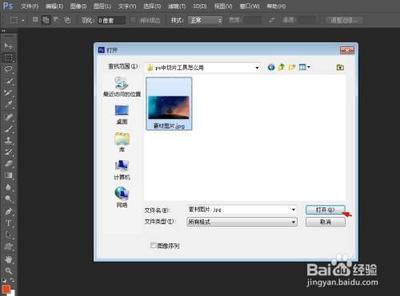
首先,在Photoshop软件中,使用快捷键Ctrl+O键,在打开对话框中选择并打开一张图片。
选择切片工具
在左侧的工具栏中,找到并选择切片工具。切片工具通常位于矩形选框工具的下方。
划分切片
在图片上使用鼠标左键点击并拖动,创建一个切片区域。完成切片后,右击切片工具,在弹出的菜单中选择“划分切片”。
存储切片
按下快捷键Ctrl+Shift+Alt+S,打开存储切片的对话框。在这里,你可以选择图片的储存格式和品质,然后点击“存储”按钮,保存你的切片。
高级使用方法
除了基本的使用方法外,切片工具还有一些高级功能可以帮助你更高效地处理图像。
自定义切片属性
在切片工具的属性面板中,你可以根据自己的需求选择水平或垂直切片。以垂直切片为例,你可以调整切片的大小和位置。如果需要,你还可以设置切片的链接地址、alt文本等属性。
使用切片选择工具进行调整
在完成切片后,可以使用切片选择工具对切片进行调整。可以拖动边界或角来调整切片大小,也可以移动整个切片。
查看和调整切片
在存储切片后,Photoshop会自动弹出一个对话框,显示切片的预览图。你可以在这里查看和确认你所做的切片是否正确。如果需要,你还可以在此处进行进一步的调整和修改。
实际应用场景
切片工具在多个实际应用场景中都非常有用,例如电商平台的详情页制作和网页设计等。
电商平台详情页制作
在电商中,经常会使用切片工具将详情页分成几部分。例如,可以将淘宝详情页或一张大图片裁切成4部分,每个部分都有不同的链接和alt文本,以满足不同的网页设计需求。
网页设计
切片工具可以帮助你将一张大图分割成多个小图,并为每个切片设置不同的链接、alt文本等属性,提升页面的加载性能。
通过以上步骤和方法,你可以轻松地使用Photoshop中的切片工具来处理和优化你的图片。无论是制作网页还是进行电商平台推广,掌握切片工具的使用都是非常有益的。