
ps如何将图片变成透明
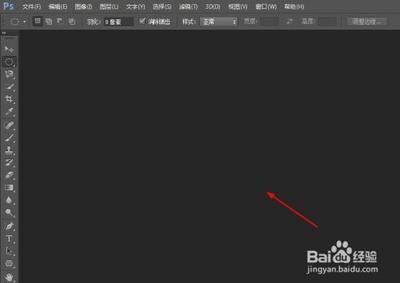
一、通过调整图层不透明度实现
- 打开图片并解锁图层
- 首先在Photoshop中打开需要变透明的图片,然后双击“图层”面板上的当前文件的锁定图标来解锁图层(如果是背景图层的话)。这样做是为了能够对图层的属性进行修改,包括调整不透明度等操作。例如,如果是普通图层则可直接进行下一步操作。。
- 调整不透明度
- 选中需要调整透明度的图层,在图层面板的右上角找到“不透明度”选项。可以将鼠标放在“不透明度”四个字上面,会出现左右箭头,按住鼠标左键向左移动鼠标来降低不透明度数值,同时眼睛注意图片的变化,直到达到想要的透明度为止。或者直接单击窗口右边的小三角按钮,将三角形滑块向左滑动,使数值小于100%,这样图像便会呈现透明的效果,透明化的效果将显示为灰白相间的小方格。调整好透明度后,如果想要保存透明图片,需要选择另存为PNG格式,不过在电脑上直接打开保存后的PNG图片时可能看起来还是不透明的,但再次用PS打开时就是透明的效果。。
二、通过删除背景使图片变透明
- 复制图层(可选步骤)
- 为了防止破坏原始图层,可以按“Ctrl + J”复制一个图层。这样在对复制图层进行操作时,如果出现失误还可以回到原始图层重新操作。。
- 选中背景区域
- 使用魔棒工具或快速选择工具
- 选择魔棒工具或者快速选择工具,选中图片的背景部分。如果使用魔棒工具,可能需要根据图像情况调整容差等参数以便更精准地选中背景区域。例如,如果背景颜色比较单一且与前景主体颜色区分明显,魔棒工具能较好地发挥作用;如果前景与背景边缘比较复杂,快速选择工具可能更合适。、。
- 使用边界选择的方法(针对边缘透明化)
- 如果是想让图片边缘透明化,可以先打开图片,复制图层,关闭背景图层;然后按“Ctrl+A”全选,接着选择“选择 - 修改 - 边界”,设置“宽度”为合适的像素值(如20像素),再执行“编辑 - 清除”操作。之后可以用“橡皮擦工具”,在想要变成透明的地方擦除图像即可让任何地方变成透明。
- 删除背景
- 选中背景区域后按“delete”键删除背景部分,就会把背景部分去掉,实现背景透明化。如果是想让图片整体透明化,当背景被删除后,只剩下主体部分,主体部分相对于之前完整图片来说就处于透明背景之上了。、。
- 保存为合适格式
- 将图片保存为PNG或GIF格式(如果是制作动画且需要透明效果则可以保存为GIF格式),因为这两种格式支持透明效果。保存时如果有相关透明选项设置(如GIF格式可能有透明度相关设置)需要正确选择。。
三、通过填充白色图层并调节其不透明度(针对颜色淡化实现类似透明效果)
- 打开图片并解锁,复制图层
- 找到需要处理的图片,打开图片解锁(如果是背景图层则双击解锁),然后选择复制一层在上面。这一步的目的也是为了保护原始图像并且方便进行操作。
- 填充白色图层
- 选中复制的图层,进行填充,颜色选择白色。这一步是为了通过白色图层与下层图像的叠加效果来实现颜色的淡化,达到类似透明的视觉效果。
- 调节不透明度
- 在弹出的对话框里,更改复制图层的不透明度,数值可以按照自己需要的数值进行调节。调节好需要淡化的数值后,图片颜色就按照调整的数值淡化,这样就解决了PS图片淡化的问题。
- 保存为PNG格式
- 保存为PNG格式,因为PNG格式支持透明效果,可以保留这种类似透明的效果。
本篇文章所含信息均从网络公开资源搜集整理,旨在为读者提供参考。尽管我们在编辑过程中力求信息的准确性和完整性,但无法对所有内容的时效性、真实性及全面性做出绝对保证。读者在阅读和使用这些信息时,应自行评估其适用性,并承担可能由此产生的风险。本网站/作者不对因信息使用不当或误解而造成的任何损失或损害承担责任。