
ps如何将两张图片融合的自然
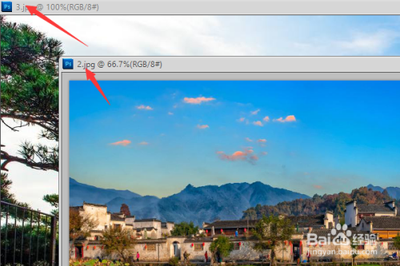
如何在Photoshop中将两张图片融合得自然
在Photoshop中,将两张图片融合得自然是一门艺术,也是一种技术。以下是一些详细的步骤和方法,帮助你实现这一目标。
基本融合步骤
新建画布
首先,按下快捷键Ctrl+N,新建一个合适的画布大小,例如800x500像素。
置入图片
选择菜单栏中的“文件”->“置入”,在弹出的对话框中选择你需要融合的第一张图片,点击“置入”按钮。
调整图片大小和位置
将置入的图片调整成合适的大小,并通过移动工具将其放置在画布上的适当位置。接着,重复这一步骤,将第二张图片也调整好大小并稍微重叠一点。
添加蒙版和渐变效果
选中其中一张图片,点击下方的“添加蒙版”按钮。然后,使用渐变工具在图片中间位置拖动,形成渐变效果,使两张图片自然过渡。
进一步调整
按照同样的方法,给另一张图片添加蒙版,并将中间部分设置成渐变。通过这种方式,两张图片可以无缝拼接在一起。
高级融合技巧
使用图层样式和蒙版
通过图层样式的修改或者图层蒙版的使用来进行图片融合。例如,使用“添加图层蒙版”工具,并通过黑白渐变工具在蒙版上操作,可以实现边界模糊,使图片相互交融。
精确控制融合区域
使用钢笔工具耐心地将边缘勾出来,然后使用魔棒工具或其他选区工具选中特定区域,通过羽化和反选操作,可以更精确地控制融合区域的可见性和透明度。
调整图层顺序和位置
根据效果来调整图层之间的顺序和位置,有助于实现更自然的融合效果。例如,将背景图放在下方,人物图放在上方,并通过调整透明度来实现完美融合。
色彩校正和对比度调整
在融合后的图像上进行色彩校正和对比度调整,可以使图像看起来更加自然和一致。使用色彩平衡、曲线等工具,可以有效地改善图像的整体色调。
注意事项
-
像素差异:如果两张图片的像素差异过大,简单的拼合很难得到好的效果。在这种情况下,可以考虑使用渐变工具或其他技巧来平滑过渡。
-
光线和细节:确保两张图片的光线和细节相匹配,否则融合后的图像会显得不自然。例如,一张图片在强光下拍摄,另一张在阴影中拍摄,融合后可能会显得不协调。
通过以上步骤和技巧,你可以在Photoshop中将两张图片融合得自然且美观。记得多实践,多尝试不同的方法和工具,你会逐渐掌握这项技能。