
Photoshop怎么制作扇形文字
如何在Photoshop中制作扇形文字
在Photoshop中制作扇形文字效果可以通过多种方法实现,每种方法都有其独特的步骤和技巧。以下是详细的步骤指南:
使用文字变形功能
步骤一:新建画布和输入文字
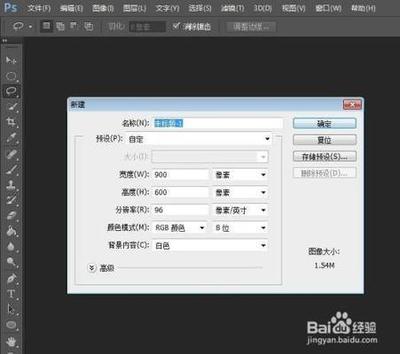
首先,打开Photoshop软件,新建一个空白画布。然后,选择文字工具,输入你想要制作成扇形的文字内容,并调整好字体样式。
步骤二:自定义变换文字
接下来,按Ctrl+T键进入自定义变换模式。在菜单栏中找到并点击“文字变形”按钮。在弹出的变形选项中,选择“扇形”效果。
步骤三:完成扇形文字效果
,调整好文字扇形的弯曲程度,点击确定,这样扇形文字效果就制作完成了。
使用椭圆选区和文字路径
步骤一:绘制椭圆选区
使用椭圆选区工具(Ellipse Marquee Tool)在矩形内部绘制一个椭圆选区。椭圆的大小和位置取决于您想要的扇形文字的形状和大小。
步骤二:输入文字并调整
选择字型工具(Type Tool),点击椭圆选区内部。在弹出的文字输入框中输入您想要显示的文字内容,并根据需要调整字体、字号、颜色等属性。
步骤三:转换为文字路径
将文字环绕在椭圆选区内。在图层面板中选择“文字路径”并右键点击,选择“转换为形状”。然后,您可以通过选择“直接选择工具”(Direct Selection Tool)来调整文字的路径和位置,使其完美地环绕在椭圆选区之内。
步骤四:进一步编辑和优化
根据需要对扇形文字进行进一步的编辑和优化。例如可以添加渐变、阴影、描边等效果来增加视觉层次感。
使用钢笔工具和路径
步骤一:绘制路径
使用钢笔工具(Pen Tool)绘制一条弧线作为文字路径。确保路径的两端闭合,形成一个完整的扇形。
步骤二:输入文字并跟随路径
选择文字工具,将鼠标指针放在路径上。当指针变成曲线的时候,点击路径输入文字。这样文字就会沿着绘制的路径方向环绕。
步骤三:调整文字位置和大小
根据需要调整文字的位置和大小,以达到最佳的视觉效果。
注意事项
- 在进行文字变形操作时,确保文字已经栅格化,这样可以通过变形工具更精确地控制文字的形状。
- 制作扇形文字时,可以根据个人喜好调整文字的弯曲程度和颜色,以达到不同的视觉效果。
通过以上方法,您可以在Photoshop中轻松制作出独特的扇形文字效果。希望这些步骤对您有所帮助!