
Photoshop如何制作照片分手效果
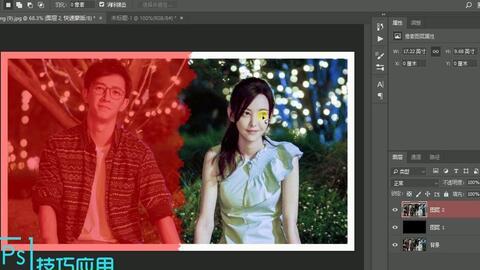
使用Photoshop制作照片分手效果
如果你希望在照片中制造一种“分手”的视觉效果,可以通过以下步骤在Photoshop中实现:
步骤一:选择照片
- 打开Photoshop软件。
- 点击左上角的【文件】-【打开】,选择需要处理的照片。
步骤二:创建选区
- 选择工具栏中的【套索工具】(Lasso Tool)。
- 使用套索工具在照片中框选出你希望保留的部分,例如你的女朋友的脸部或其他重要部分。
步骤三:建立选区蒙版
- 按下键盘上的
Q键,进入快速蒙版模式。 - 使用画笔工具(Brush Tool)在选区外的部分涂抹,以进一步细化选区。
步骤四:执行滤镜效果
- 退出快速蒙版模式(再次按下
Q键)。 - 选择【滤镜】-【像素化】-【晶格化】。
- 在弹出的对话框中,滑动滑块调整单元格大小,使效果更明显。
步骤五:添加撕裂效果
- 选择【滤镜】-【扭曲】-【波浪】。
- 在波浪效果对话框中,调整参数以模拟撕裂效果。
- 你还可以使用【橡皮擦工具】(Eraser Tool)在选区边缘轻轻擦拭,以增加撕裂的自然感。
步骤六:微调效果
- 使用【移动工具】(Move Tool)调整选区的位置,使其看起来更自然。
- 可以使用【羽化】(Feather)功能,使选区边缘更加柔和。
- 最后,保存你的作品。
通过以上步骤,你可以在Photoshop中制作出一种照片“分手”效果,使照片看起来像是被撕裂了一样。这种效果不仅适用于情侣照片,还可以用于其他创意设计项目。
本篇文章所含信息均从网络公开资源搜集整理,旨在为读者提供参考。尽管我们在编辑过程中力求信息的准确性和完整性,但无法对所有内容的时效性、真实性及全面性做出绝对保证。读者在阅读和使用这些信息时,应自行评估其适用性,并承担可能由此产生的风险。本网站/作者不对因信息使用不当或误解而造成的任何损失或损害承担责任。