
excel怎么筛选重复项?详细步骤教你如何去除重复数据
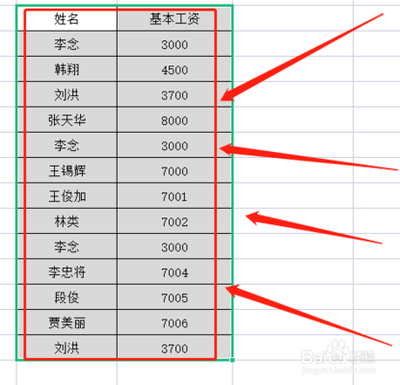
Excel去除重复项的详细步骤
方法一:使用“删除重复项”功能
步骤详解
-
打开Excel表格
首先,打开你需要去除重复项的Excel表格。 -
定位到“数据”选项卡
将鼠标移至菜单栏中的“数据”按钮上。 -
点击“删除重复项”
在下拉菜单中选择“删除重复项”选项。 -
选择要删除重复项的区域
在弹出的对话框中,选择你需要删除重复项的数据区域。如果需要删除整个表格中的重复项,可以点击“全选”。 -
确认删除重复项
选择好区域后,点击下方的确定按钮。系统会再次弹出确认对话框,确认无误后再次点击确定即可完成重复项的删除。
注意事项
- 在执行删除操作前,建议先备份原始数据,以防万一。
- 如果表格中包含标题行,确保在勾选区域时包括标题行。
方法二:使用“条件格式”突出显示重复项
步骤详解
-
选择数据区域
首先,选中你需要检查重复项的数据区域。 -
应用条件格式规则
点击“开始”选项卡中的“条件格式”,然后选择“突出显示单元格规则”。 -
选择“重复值”规则
在弹出的菜单中选择“重复值”,并根据需要设置填充颜色和文本颜色。 -
筛选查看重复项
设置完成后,你可以使用“筛选”功能,通过颜色来快速识别并处理重复项。
注意事项
- 使用条件格式突出显示重复项是一种可视化的方法,适合初步检查重复数据。
- 这种方法不会直接删除数据,而是帮助你快速定位需要进一步处理的重复项。
方法三:使用“排序和筛选”功能
步骤详解
-
选择数据区域
同样,首先选中你需要检查重复项的数据区域。 -
使用“排序和筛选”功能
点击“数据”选项卡中的“排序和筛选”,然后选择“自定义排序”。 -
勾选“选择不重复的记录”
在弹出的对话框中,勾选“选择不重复的记录”,然后点击确定。 -
处理重复数据
这样操作后,Excel会自动删除重复的记录,只保留唯一的数据。
注意事项
- 这种方法会直接修改原始数据,在执行前请确保你已经备份了重要数据。
- 如果表格较大,这种方法可能需要一些时间来完成。
方法四:使用公式查找重复项
步骤详解
-
输入查找公式
在你需要显示重复项行号的单元格中输入公式,例如=COUNTIF($A:$A, A1),其中A1是要检查的第一个单元格。 -
填充公式
按住Ctrl键,然后点击并拖动填充柄,直到覆盖所有需要检查的数据区域。 -
筛选查看重复项
输入公式后,你可以使用“筛选”功能,通过颜色或其他标识来快速识别重复项。
注意事项
- 使用公式查找重复项是一种较为复杂的方法,适合对Excel有一定了解的用户使用。
- 这种方法同样不会直接删除数据,而是帮助你快速定位需要进一步处理的重复项。
通过以上几种方法,你可以有效地去除Excel表格中的重复项。每种方法都有其适用的场景和优缺点,你可以根据自己的需求选择最合适的方法进行操作。