
win10迈克菲怎么卸载干净?彻底卸载迈克菲的方法
Win10迈克菲彻底卸载指南
基本卸载步骤
通过控制面板卸载
- 打开控制面板:点击“开始”菜单,选择“控制面板”。
- 进入程序和功能页面:在控制面板中找到并点击“程序和功能”。
- 卸载迈克菲:在应用程序列表中找到迈克菲相关的程序,右键选择“卸载”。按照提示完成卸载过程。
通过设置页面卸载
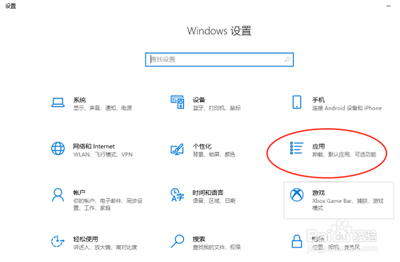
- 打开设置:点击“开始”菜单,选择“设置”。
- 查找并卸载迈克菲:通过右上角的输入框查找“卸载”,点击打开左侧“添加或删除程序”。在这里找到并卸载McAfee软件。
清理残留文件
手动清理残留文件夹
- 检查安装目录:前往
C:\Program Files目录,查看是否有残留的McAfee文件夹,右键删除。 - 清理隐藏文件和注册表项:
- 打开隐藏文件,路径为
C:\Documents and Settings\管理员名\Application Data,删除有关McAfee字样的所有文件夹。 - 进入注册表编辑器,分别删除
HKEY_CURRENT_USER\Software和HKEY_LOCAL_MACHINE\SOFTWARE中与McAfee相关的键值。
使用专用卸除工具
- 下载并运行卸除程序:访问McAfee官方网站下载专用的卸除工具MCPR.exe。关闭所有McAfee窗口,禁用所有相关服务后,双击运行MCPR.exe。注意,Vista用户需要右键单击MCPR.exe,然后选择用管理员帐户运行。
- 重启电脑:运行成功之后,在收到“CleanUp Successful”(清除成功)消息后,重新启动计算机即可完全卸载McAfee。
解决卸载不了的问题
确认卸载选项
- 检查是否有残留服务:在服务里将McAfee相关的所有服务“禁用”。
- 使用命令行强制卸载:输入
cmd进入DOS界面,然后输入C:\Program Files\McAfee\CommonFramework\frminst.exe /forceuninstall(注意包含引号)。
清理代理和目录
- 清理EPO控制台残留:在EPO4.5控制台进行目录管理和查询操作,删除相关的代理和目录。
通过以上步骤,您可以彻底卸载Win10系统中的迈克菲杀毒软件,并确保没有残留文件影响系统性能。如果在卸载过程中遇到任何问题,建议参考官方文档或寻求专业技术人员的帮助。
本篇文章所含信息均从网络公开资源搜集整理,旨在为读者提供参考。尽管我们在编辑过程中力求信息的准确性和完整性,但无法对所有内容的时效性、真实性及全面性做出绝对保证。读者在阅读和使用这些信息时,应自行评估其适用性,并承担可能由此产生的风险。本网站/作者不对因信息使用不当或误解而造成的任何损失或损害承担责任。