
win10系统怎么卸载 win10卸载方法详解
Win10系统卸载方法详解
在Windows 10系统中,卸载不再需要的程序是一个常见的需求。以下是几种有效的卸载程序的方法,帮助您轻松管理您的软件库。
通过控制面板卸载程序
步骤详解
- 打开控制面板:
- 在任务栏的搜索框中输入“控制面板”,然后打开控制面板。
- 或者通过在此电脑图标上右键单击,选择“属性”,然后在打开的系统属性窗口中点击左上角的“控制面板”窗口。
-
还可以使用快捷键组合Win+R,输入
control并回车打开控制面板。 -
找到卸载程序入口:
-
在控制面板中,找到并点击“程序”选项,然后在程序页面中点击“卸载程序”链接,这将打开已安装程序的列表。
-
执行卸载操作:
- 在弹出的窗口中,找到要卸载的软件,并点击“卸载”按钮。
- 在程序开始卸载后的确认窗口中点击“是”,完成卸载后,系统会自动清理相关文件和注册表项。
使用设置应用卸载程序
步骤详解
- 打开设置:
-
点击桌面左下角的开始菜单,然后点击设置按钮,或者使用快捷键Win+I打开Windows设置界面。
-
进入应用和功能界面:
-
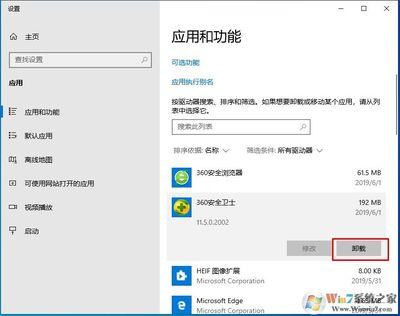
在Windows设置界面中,点击“应用”,然后再点击“应用和功能”,右侧界面就会呈现出电脑中的所有已安装应用。
-
卸载程序:
- 选择不需要的程序,点击“卸载”,在弹出对话框中再次点击“卸载”,即可将软件卸载掉。
通过搜索栏快速卸载程序
步骤详解
- 打开搜索栏:
-
在Windows 10开始菜单的搜索框中输入
appwiz.cpl,点击搜索,这将直接打开“卸载程序”窗口。 -
执行卸载操作:
- 在此窗口中找到要卸载的软件,右键点击它并选择卸载或单击选中后点击上方出现的对应的卸载按钮(因软件而异)即可开始卸载程序。
使用命令提示符(CMD)卸载程序(部分软件适用)
步骤详解
- 打开命令提示符(管理员):
-
通过在开始菜单中搜索“命令提示符”,右键单击“命令提示符”,选择以管理员身份运行。
-
使用卸载命令:
- 某些软件可能有专门的卸载命令,例如对于某些微软自家的组件可能会有相关的卸载命令。一般来说,先使用
cd命令切换到软件安装目录(如果知道的话),然后运行软件的卸载执行文件。不过普通用户不建议轻易使用这种方法,除非是非常熟悉相关操作且官方文档有明确支持这种卸载方式的情况。
利用PowerShell卸载程序
步骤详解
- 打开PowerShell(管理员):
-
同样从开始菜单中找到Windows PowerShell,右键点击它并选择以管理员身份运行。
-
查找并执行卸载命令:
- 可以使用类似命令查找需要卸载软件的安装信息,如
Get - AppxPackage命令来获取已安装的应用包信息(适用于从应用商店安装的程序)。然后根据查找到的信息,使用Remove - AppxPackage命令进行卸载。但这种操作同样需要一定的技术基础且要谨慎操作以免误卸载重要组件。
使用第三方软件卸载工具
步骤详解
- 下载安装第三方工具:
-
可从官方网站下载像CCleaner、Revouninstaller、360软件管家或者腾讯软件管家等工具。
-
执行卸载操作:
- 打开第三方卸载工具,选择需要卸载的软件,按照提示进行卸载。这些工具通常提供一键卸载功能,方便快捷。
通过以上几种方法,您可以有效地管理和卸载Windows 10系统中的软件。每种方法都有其适用的场景和优势,您可以根据自己的需求选择最合适的方法进行操作。
本篇文章所含信息均从网络公开资源搜集整理,旨在为读者提供参考。尽管我们在编辑过程中力求信息的准确性和完整性,但无法对所有内容的时效性、真实性及全面性做出绝对保证。读者在阅读和使用这些信息时,应自行评估其适用性,并承担可能由此产生的风险。本网站/作者不对因信息使用不当或误解而造成的任何损失或损害承担责任。