
笔记本内存条安装教程,怎么安装内存条才能正确启动电脑?
笔记本内存条安装教程
准备工作
在开始安装内存条之前,请确保您已经做好了以下准备工作: - 备份重要数据:为了避免数据丢失的风险,建议将重要文件复制到外部存储设备或使用云存储服务进行备份。 - 关闭电源并拔掉电池:在进行内存条安装之前,首先要关闭电源,并拔掉笔记本的电池。这是为了避免电流对内存条的损坏,同时确保操作安全。 - 放置笔记本平稳:将笔记本放置在一个平稳的桌面上,并确保周围没有任何杂物。这样可以避免操作过程中发生意外。
安装步骤
拆卸笔记本电脑
- 使用螺丝刀将笔记本电脑背后的螺丝拧开(T型区域即可)。
- 打开电脑后盖,在T型区域左上角就是添加内存条的地方。
插入内存条
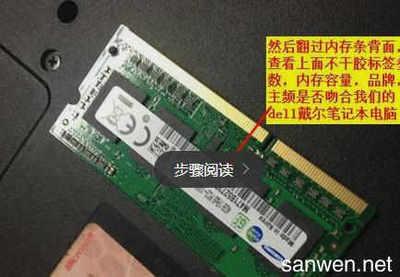
- 确定内存条的正反面:在内存条上有一个小口(缺口),只需将此小口与内存条插座上的凸起对齐即可。
- 将内存条插进去,此时内存条是翘起来的,然后将其按下两边的固定开关自然扣紧。
重新组装笔记本电脑
- 将笔记本电脑后壳盖上,拧上螺丝和装上电池。
检查内存条是否识别
- 启动电脑后,进入操作系统,打开任务管理器或者系统信息工具,确认新安装的内存条是否被识别。
- 可以下载一个鲁大师等软件来查看安装的内存条能否被检测到、是否正常运行。
常见问题及解决方法
电脑无法正常开机
如果在安装内存条后电脑无法正常开机,可以尝试以下步骤: - 确保内存条牢固地插入到插槽内。 - 如果问题依旧存在,请尝试重新插拔内存条,确保插槽和内存条接触良好。
内存条无法识别
- 确认所购买的内存条与电脑兼容。
- 如果BIOS无法识别内存模块,请按照步骤取出内存并重新安装,确保内存牢固地插入到插槽内。
通过以上步骤,您应该能够成功地为您的笔记本电脑安装内存条。如果在安装过程中遇到任何问题,建议详细咨询相关领域专业人士或参考电脑的用户手册。
本篇文章所含信息均从网络公开资源搜集整理,旨在为读者提供参考。尽管我们在编辑过程中力求信息的准确性和完整性,但无法对所有内容的时效性、真实性及全面性做出绝对保证。读者在阅读和使用这些信息时,应自行评估其适用性,并承担可能由此产生的风险。本网站/作者不对因信息使用不当或误解而造成的任何损失或损害承担责任。