
联想笔记本怎么安装内存条
一、安装前的准备
- 评估电脑需求与风险
- 首先要对联想笔记本电脑做一个全面评估,从它的定位与实际功能来看,是不是能满足现在的需要,值不值得再去升级。要知道,即使是最简单的硬件更换,都会有潜在的风险,尤其是笔记本电脑这类结构较为复杂的设备。
- 选择合适的内存条
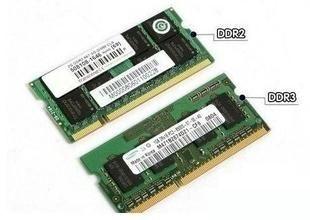
- 确定内存条代数:内存条经历了好几代,前几年流行DDR2,现在DDR3是主流,DDR2趋于淘汰。要搞清楚自己内存条属于哪一代,如果选错会出现不兼容现象,导致升级失败。
- 选择内存条容量:容量越大价格越贵,特别是二代内存比三代内存贵很多。要根据实际需要选择合适容量的内存条。
- 准备工具:准备好螺丝刀和内存条。
二、安装步骤
- 找到内存仓
- 在笔记本背部会有内存仓的标记,不同型号、品牌的笔记本会有所区别,但都大同小异。如果不能确定,最好查看一下说明书或者咨询专业人士。
- 打开内存仓盖(部分笔记本需要取下电池和后盖)
- 例如联想G50 - 80,需要先断电、关机,拔掉电源插头,取下电池(将A滑钮向左移动,按钮右侧呈现红色表示已经打开,之后稍微用力掰动B滑钮,电池会向外弹开,确定电池打开后轻轻取下)。最下方有横排并排的三个螺丝,依次打开后稍用力向下推后盖,后盖即发生错位,此时取下后盖即可看到内存仓。
- 插入内存条
- 调整所插金条内存金手指的缺口部分位置,使其对准插槽的固定突起部分(这是防呆设计)。然后用大约45度(有些是20 - 30度)的角度插入插槽,然后轻按一下,它就会发出“啪”(或“咔”)的一声响,表示卡入插槽中了。如果没能听到响声,就很可能没安装好,需要重新安装一下。注意操作的时候一定要小心,不要用力过大,否则会损坏各种部件。
三、安装后的检查
- 检查安装是否成功
- 安装完成之后再盖上后盖儿(如果有取下电池的,还要装上电池),然后用螺丝刀拧紧螺丝。可以用一些硬件查看类的软件来查看是否安装成功。
四、注意事项
- 内存条兼容性
- 添加内存条建议购买与原装同型号的内存条,兼容性更好,不容易出现蓝屏死机等情况。如果找不到同型号的,频率要尽可能一致,如原来是1333的,最好也找1333的内存;如果是DDR3代内存,频率找不到一致的,可以找相近的频率,比如1066的,一般可以用1333的,但不要用1600的,很可能不兼容。老主板增加内存,最好用双面16颗粒的,比单面8颗粒或单面4颗粒的兼容性好得多。
- 操作注意
- 在使用螺丝刀拆卸螺丝时,一定不能用大力气,否则螺丝坏掉就麻烦了。在安装内存条时,要确保内存上的标识(如R口等)与电脑上的相匹配,下压内存条时如果阻力大,切勿使用蛮力下压,而应检查内存条是否插到底后再下压。
本篇文章所含信息均从网络公开资源搜集整理,旨在为读者提供参考。尽管我们在编辑过程中力求信息的准确性和完整性,但无法对所有内容的时效性、真实性及全面性做出绝对保证。读者在阅读和使用这些信息时,应自行评估其适用性,并承担可能由此产生的风险。本网站/作者不对因信息使用不当或误解而造成的任何损失或损害承担责任。