
toonme怎么去掉左下角 toonme左下角照片去除教程
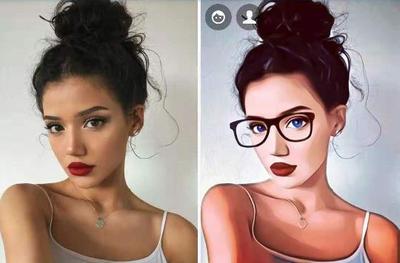
如何在ToonMe中去掉左下角的照片
在ToonMe应用中,如果你在使用过程中发现转换后的卡通照片左下角仍然保留着原始照片的角落,可以通过以下几种方法尝试去除它:
使用修图工具进行修图
- 具体操作:你可以使用ToonMe内置的修图工具或者借助其他修图软件来裁剪掉左下角的照片。
- 注意事项:在进行修图时,确保选择合适的裁剪比例和工具,以便得到最佳的视觉效果。
选择其他模板使用
- 方法描述:ToonMe提供了多种模板供用户选择,选择一个不包含左下角照片的模板可以有效避免这个问题。
- 建议:在使用新模板之前,可以先预览模板效果,确保它符合你的需求。
使用Photoshop等专业软件
- 可行性:目前ToonMe软件本身无法直接去除左下角的照片,但你可以使用Photoshop等专业图像编辑软件来实现这一需求。
- 操作步骤:
- 将ToonMe处理后的图片导出。
- 打开Photoshop,导入图片并进行裁剪,去除左下角的照片。
- 保存处理后的图片。
注意事项和建议
- 软件版本:确保你使用的是ToonMe的最新版本,以便获得最佳的使用体验和最新的功能。
- 图片质量:在进行任何裁剪操作之前,建议先备份原始图片,以防万一需要恢复。
- 用户体验:虽然去除左下角的照片是一个常见的需求,但也要注意不要过度编辑,以免破坏图片的整体美感。
通过上述方法,你应该能够在ToonMe中成功去除左下角的照片。希望这些建议对你有所帮助!
本篇文章所含信息均从网络公开资源搜集整理,旨在为读者提供参考。尽管我们在编辑过程中力求信息的准确性和完整性,但无法对所有内容的时效性、真实性及全面性做出绝对保证。读者在阅读和使用这些信息时,应自行评估其适用性,并承担可能由此产生的风险。本网站/作者不对因信息使用不当或误解而造成的任何损失或损害承担责任。