
Win10系统左下角搜索框无法输入字符怎么办?
解决Win10系统左下角搜索框无法输入字符的方法
在使用Windows 10操作系统时,可能会遇到搜索框无法输入字符的问题,这通常会影响日常的工作效率。以下是几种解决Win10系统左下角搜索框无法输入字符的方法:
方法一:重启Windows Search服务
- 在电脑桌面选中“此电脑”图标,鼠标右击在弹出来的列表中选择“管理(G)”。
- 进入到“计算机管理”窗口,点击左侧的“服务和应用程序”→“服务”,在右侧的服务名称中找到“WindowsSearch”。
- 鼠标双击“WindowsSearch”,进入到“WindowsSearch”窗口,可以看到“启动类型(E)”是自动(延迟启动),你可以根据需要设置为“自动”。
- 回到计算机管理窗口,鼠标右击WindowsSearch,再弹出来的列表中,选择重新启动(E),过一会儿搜索框服务就重新启动了,就解决了搜索不能用的问题。
方法二:修改注册表
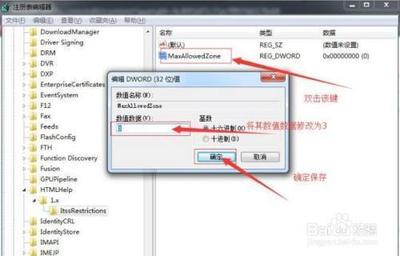
- 按Win+R键打开运行,输入regedit点击确定。
- 在打开的注册表中找到【HKEY_LOCAL_MACHINE\SOFTWARE\Microsoft\Windows\CurrentVersion\Explorer\FolderTypes{ef87b4cb-f2ce-4785-8658-4ca6c63e38c6}\TopViews{亿-0000-0000-0000-亿0000}】
- 选择{亿-0000-0000-0000-亿0000}右键删除掉。
- 如果您的是64位系统还要定位到【HKEY_LOCAL_MACHINE\SOFTWARE\Wow6432Node\Microsoft\Windows\CurrentVersion\Explorer\FolderTypes{ef87b4cb-f2ce-4785-8658-4ca6c63e38c6}\TopViews{亿-0000-0000-0000-亿0000}】并删除{亿-0000-0000-0000-亿0000},重启之后并能解决问题。
方法三:重启资源管理器
- 按Ctrl+Alt+Delete键或鼠标右键任务栏图标开启任务管理器。
- 在任务管理器中,寻找Windows资源管理器,点击重启就可以。
- 任务管理器中,点击文档,挑选运作新每日任务。
- 运作新每日任务对话框键入PowerShell,启用以系统软件管理员权限建立此每日任务,点击确定。
- PowerShell终端设备中,键入指令并执行,Get-AppXPackage-AllUsers|Foreach{Add-AppxPackage-DisableDevelopmentMode-Register"$($_.InstallLocation)\AppXManifest."}。
- 等候指令执行进行,全过程中也许会汇报一些错误报告,不用管他们。
- 指令执行进行以后,查询是不是已经修补问题。
以上三种方法均可以在不重启电脑的情况下尝试解决Win10系统左下角搜索框无法输入字符的问题。如果以上方法都无法解决问题,建议寻求专业的技术支持。
本篇文章所含信息均从网络公开资源搜集整理,旨在为读者提供参考。尽管我们在编辑过程中力求信息的准确性和完整性,但无法对所有内容的时效性、真实性及全面性做出绝对保证。读者在阅读和使用这些信息时,应自行评估其适用性,并承担可能由此产生的风险。本网站/作者不对因信息使用不当或误解而造成的任何损失或损害承担责任。