
安装Windows10驱动哪家强?
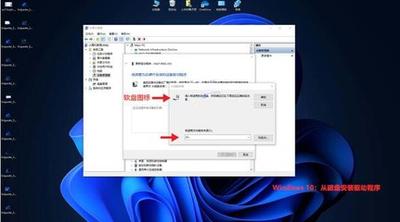
安装Windows 10驱动的最佳实践
选择合适的驱动管理软件
在Windows 10系统中,尤其是对于那些缺少官方驱动的设备,选择一个可靠的驱动管理软件至关重要。驱动人生是一款广受推荐的工具,它能够自动检测硬件设备并提供相应的驱动程序,帮助用户快速完成安装,确保系统正常运行。
驱动人生的优势
- 自动检测与安装:驱动人生能够自动识别并安装缺失或过时的驱动程序。
- 兼容性强:特别针对新发布的Windows 10系统,驱动人生提供了良好的兼容性支持。
- 用户友好:操作简单,一键点击即可完成驱动的安装和更新。
安装Windows 10驱动的具体步骤
使用驱动人生安装驱动
- 下载并安装Windows 10 Technical Preview:首先,从微软官网下载并安装Windows 10预览版。
- 启动驱动人生进行扫描:安装完成后,启动驱动人生进行硬件设备的扫描。
- 一键安装缺失驱动:软件会自动检测到未安装或需要更新的驱动,并提供一键安装服务。
- 重启电脑:安装完毕后,通常需要重启电脑以使驱动生效。
特定设备的驱动安装技巧
驰为H12平板电脑
对于驰为H12平板电脑这类基于Windows 10的设备,正确的驱动程序安装尤为关键。可以通过提取预装Win8.1镜像中的驱动程序,并在安装Win10时使用UltraISO将驱动导入,确保系统安装后设备驱动的完善。
KlipperPad的安装经验
在安装KlipperPad的Windows 10精简优化版时,推荐下载ReviOS系统并使用Dism++x64.exe工具安装硬件驱动包。这种方法可以帮助用户解决由于缺少eMMC驱动导致的安装问题。
注意事项和建议
确保BIOS设置正确
在安装Windows 10系统时,特别是对于使用了UEFI类型的电脑,确保BIOS设置正确非常重要。例如,应该将USB存储设备设置为启动优先级,以便能够顺利从U盘启动并进行系统安装。
定期更新驱动程序
为了确保硬件设备的最佳性能和系统的稳定性,建议定期更新驱动程序。驱动人生等工具提供了便捷的更新功能,帮助用户轻松获取最新的驱动版本。
遇到问题的解决方法
如果在安装驱动程序的过程中遇到问题,如报错或无法识别设备,可以尝试以下方法解决:
- 确保使用的驱动程序与系统版本兼容。
- 使用管理员权限运行安装程序。
- 检查硬件连接是否牢固,尝试重新插拔。
通过以上步骤和建议,您可以有效地解决Windows 10系统下的驱动安装问题,享受更加流畅和安全的使用体验。
本篇文章所含信息均从网络公开资源搜集整理,旨在为读者提供参考。尽管我们在编辑过程中力求信息的准确性和完整性,但无法对所有内容的时效性、真实性及全面性做出绝对保证。读者在阅读和使用这些信息时,应自行评估其适用性,并承担可能由此产生的风险。本网站/作者不对因信息使用不当或误解而造成的任何损失或损害承担责任。