
windows10系统下foobar如何安装插件
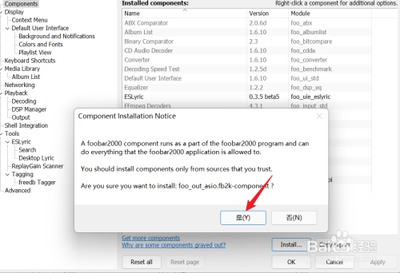
Windows10系统下Foobar2000安装插件的步骤
在Windows10系统下安装Foobar2000插件的过程可以分为几个简单的步骤。以下是基于搜索结果的详细指南:
1. 下载插件
首先,您需要找到可靠的插件下载来源。官方网站的插件页面是一个不错的选择,因为这些插件经过鉴定并且是与当前版本的Foobar2000兼容的。另外,您也可以在第三方网站、论坛或社区中寻找插件。但请务必确保这些插件是来自可信任的来源,并且与您所使用的Foobar2000版本相匹配。
2. 解压插件文件
下载的插件文件通常是ZIP或RAR格式的压缩包。使用压缩文件解压软件,如WinRAR或7-Zip,将下载的插件文件进行解压。解压后,您将得到一个或多个与插件相关的文件和文件夹。
3. 定位Foobar2000安装目录
启动Foobar2000音频播放器,并找到其安装目录。一般情况下,它位于C盘的Program Files文件夹下。在该目录中,找到名为"components"的文件夹。
4. 安装插件
将解压后的插件文件移动到"components"文件夹中。如果插件包含多个文件或文件夹,请确保将它们完整地移入"components"文件夹。
5. 启用插件
重新启动Foobar2000音频播放器。在菜单栏上,选择"文件",然后点击"首选项"。在弹出的对话框中,选择"组件"选项卡。在这里,您将看到已安装的所有插件。勾选您想要启用的插件,并点击"应用"和"确定"按钮保存更改。
6. 验证插件安装
完成以上步骤后,您已成功安装了一个Foobar2000插件。现在,您可以尝试使用插件的新功能,例如提高播放音质或添加歌词显示功能。
通过上述步骤,您应该能够在Windows10系统下顺利安装和配置Foobar2000插件。
本篇文章所含信息均从网络公开资源搜集整理,旨在为读者提供参考。尽管我们在编辑过程中力求信息的准确性和完整性,但无法对所有内容的时效性、真实性及全面性做出绝对保证。读者在阅读和使用这些信息时,应自行评估其适用性,并承担可能由此产生的风险。本网站/作者不对因信息使用不当或误解而造成的任何损失或损害承担责任。