
windows10开始菜单跳转列表功能怎么设置启动打开
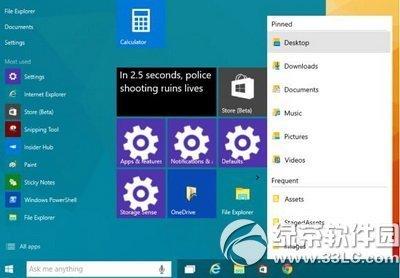
Windows 10开始菜单跳转列表功能设置指南
功能概述
Windows 10的开始菜单跳转列表功能允许用户在右键点击任务栏图标时,看到一个功能列表,其中包含最近打开的项目列表,极大地方便了用户快速访问历史记录。这一功能不仅适用于Windows 10,还完全支持Windows 8.1和Windows 7应用程序,减少了开发者的工作量。
设置步骤
通过注册表编辑器设置
-
打开注册表编辑器
使用快捷键Win + R打开“运行”对话框,输入regedit并按回车键。 -
导航至指定路径
在注册表编辑器中,依次展开以下路径:HKEY_CURRENT_USER\Software\Microsoft\Windows\CurrentVersion\Explorer\Advanced -
创建新的DWORD值
右键点击空白处,选择“新建” -> “DWORD (32位) 值”,并将其命名为EnableXamlJumpView。 -
设置数值
双击EnableXamlJumpView,将其数值设置为1。 -
重启电脑
修改完成后,重启电脑使设置生效。
注意事项
- 在进行上述操作之前,请务必备份注册表以防万一出现问题。
- 由于此功能仍在开发中,可能会出现一些无法预知的错误,甚至可能导致系统不稳定或数据丢失。
功能特点
-
记忆用户最近打开的项目
跳转列表能够记住用户最近打开的项目列表,方便用户快速访问历史记录。 -
支持多种应用程序
Windows 10的跳转列表完全支持Windows 8.1和Windows 7应用程序,减少了开发者的工作量。
开发背景
微软此前曾表示将为Windows 10的开始菜单进行大刀阔斧的改进,人们都期待着一个功能强大的开始菜单的回归。用户熟悉的开始菜单跳转列表回来了。
用户反馈
尽管跳转列表功能在某些版本中可能不稳定,但大多数用户对其带来的便利表示满意。期待在Windows 10的正式版操作系统中看到这一功能的稳定表现。
通过以上步骤,您应该能够在Windows 10中成功启用并开始使用开始菜单的跳转列表功能。如果在操作过程中遇到任何问题,建议寻求专业人士的帮助。