
win10系统开始菜单应用列表空白怎么解决
一、通过PowerShell解决
- 在搜索栏中输入“Powershell”,并以管理员的身份打开。
- 执行以下代码:Get - AppxPackage - AllUsers|Foreach{Add - App…
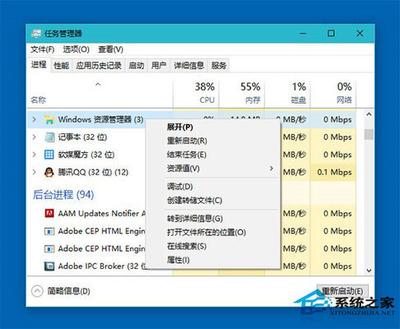
- 打开任务管理器,重启Windows资源管理器。
二、针对图标空白更改图标
- 找到对应图标操作
- 当发现开始菜单中的某些图标显示为空白时,右键点击对应的图标,在弹出的右键菜单中,选择“打开文件所在位置”选项。
- 打开对应文件的快捷图标目录后,再次右键点击对应的图标,然后选择“属性”选项。
- 更改图标
- 在打开的属性选项界面中,找到并点击“更改图标”按钮,这样就可以为当前程序选择一种新的图标了。
- 选择完新的图标后,点击“确定”按钮,保存所做的更改,然后查看相应应用程序的图标是否已经正常显示。如果问题仍然存在,可能需要重新安装相应的程序或者联系技术支持寻求帮助。
三、针对浏览器图标空白的解决方法
- 快捷方式操作
- 右键单击开始菜单,并选择“文件夹选项”。
- 在弹出的对话框中,切换到“查看”选项卡,并确保勾选了“显示隐藏的文件、文件夹和驱动器”。
- 打开开始菜单目录(通常路径为“C:ProgramDataMicrosoftWindowsStartMenu”),找到与浏览器相关的快捷方式(如Chrome、Firefox等),删除这些快捷方式,并在桌面或其他位置重新创建它们的快捷方式,将新创建的快捷方式拖动到开始菜单中。
- 修复系统文件
- 打开命令提示符(可以通过按下WinX键,然后选择“命令提示符(管理员)”来打开)。
- 在命令提示符窗口中,输入“sfc/scannow”这个命令将会扫描并修复系统文件中的错误。
- 等待扫描和修复过程完成(这可能需要一些时间),然后重启计算机,检查开始菜单中的浏览器图标是否可以正常显示了。
- 重置开始菜单布局
- 打开命令提示符(通过按下WinX键,然后选择“命令提示符(管理员)”)。
- 执行相关命令(此处原文档未明确完整命令,可能是用于重置开始菜单布局并重新注册应用程序的命令)。
- 等待命令执行完成,然后重启计算机,检查开始菜单中的浏览器图标是否可以正常显示了。如果仍然有问题,可以尝试进行系统更新或联系Windows技术支持获取进一步的帮助。
四、其他可能的解决方法
- 重启Windows资源管理器
- 按下键盘上的“Ctrl+Shift+Esc”键组合,打开“任务管理器”。
- 在任务管理器中,点击顶部菜单中的“进程”选项卡,找到列表中的“Windows资源管理器”进程。
- 在窗口右下角找到“重新启动”按钮,点击后等待资源管理器重启完成。
- 设置UserManager服务
- 使用快捷键“Windows+R”打开运行框,输入,然后点击“确定”按钮。
- 在服务窗口中,找到并右键单击“UserManager”服务。
- 在弹出的属性窗口中,找到“启动类型”选项,将“启动类型”设置为“自动”,确认设置后,点击“确定”按钮保存更改。
- 通过Powershell和重启电脑解决
- 点击任务栏上的搜索框输入:Powershell,搜索到后,右键以管理员方式运行Powershell。
- 然后输入命令AppXManifest.xml。
- 等到Powershell的命令运行好了,重启电脑。
本篇文章所含信息均从网络公开资源搜集整理,旨在为读者提供参考。尽管我们在编辑过程中力求信息的准确性和完整性,但无法对所有内容的时效性、真实性及全面性做出绝对保证。读者在阅读和使用这些信息时,应自行评估其适用性,并承担可能由此产生的风险。本网站/作者不对因信息使用不当或误解而造成的任何损失或损害承担责任。