
windows10电脑电池不充电怎么办?
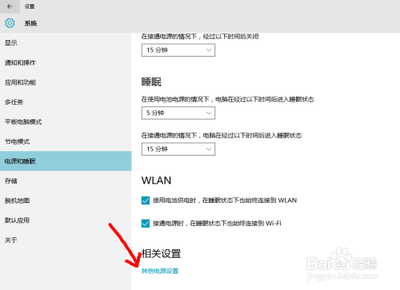
Windows10电脑电池不充电的解决方法
- 检查充电功能是否被禁用
- 有些笔记本在电池选项里有禁止充电的功能,此功能下适配器直接给笔记本供电而不给电池充电,可检查下电池选项,查看是否禁用了充电功能,不过Windows10系统可能会略有不同。
- 检查充电器是否为原装
- 部分电脑若使用非原装充电器充电,可能会出现显示已连接但充不上电的情况,如果是这种情况,建议使用原装充电器充电。
- 查看电池显示计划
- 在电池选项中,单击显示计划中电脑正在使用的显示计划,再单击“更改高级电源设置”查看电源是否使用。有的电脑若选择了保养电脑的显示计划,会出现电源已连接却不充电的情况。
- 查看电脑电量
- 若电脑电量处在百分之九十到百分之百的区间上,为了保养电池,电脑有时会出现连接电源不充电的情况。
- 检查接触和电池状况
- 电池有充电次数和使用寿命的限制,超过使用寿命和充电次数的电池可能会充不上电。此外,电脑的充电接口可能出现松动,导致无法连接电池端口。
- 检查充电器是否松动或损坏
- 充电器损坏也会造成电源连接但充不上电的情况,可以换个同品牌的充电器试下,如果是充电器的原因就进行更换。
- 检查电源适配器故障
- 要确保电源适配器插头插紧连接在电源插座上,并且插头插入笔记本电脑的插孔接触良好。若电源适配器的LED指示灯没有亮起,则可能存在适配器故障,可以尝试使用其他适配器进行测试,或者将电脑送修。
- 检查电池老化或损坏情况
- 可以运行Win10自带的电池健康报告工具,检查电池的状态和健康程度。如果电池已经超过其设计寿命,可能需要更换电池,同时要注意电池是否有物理损坏,如漏液、变形等情况。
- 检查系统设置问题
- 打开“电池”设置页面,在“电池使用情况”下方找到“更多电池设置”选项,确保“保持电池在较低水平”选项未勾选,以允许电池充电到100%;确保“在插入时忽略充电状态”选项未勾选,以允许电池在插入电源适配器后继续充电。
- 更新电池驱动程序
- 可以通过以下步骤更新电池驱动程序:
- 打开设备管理器:按下WinX键,选择“设备管理器”。
- 在设备管理器中,展开“电池”选项。
- 右键点击电池选项中的设备,选择“更新驱动程序”。
- 根据系统提示,选择自动更新驱动程序或从官方网站下载最新版本的驱动程序。
- 可以通过以下步骤更新电池驱动程序:
- 检查电源管理设置
- 按下WinX键,选择“电源选项”;在弹出的窗口中,点击“更改计划设置”;选择当前使用的电源计划,点击“更改高级电源设置”;在新打开的窗口中,找到“电池”选项并展开,检查各项设置是否正常,特别注意“充电阈值”和“电池优化”。
- 检查是否开启电池养护模式
- 如果开启了电池养护模式,电池的电量会维持在一个中等的水平以延长电池使用寿命,可以进行如下操作调整:
- 按下组合键【win】+【X】,然后进入【电源选项】。
- 在选择的电源计划后面,点击【更改计划设置】。
- 进入之后,再在下方点击此项【更改高级电源设置】。
- 进入之后,点击展开【电池】-【电池电量水平低】选项。
- 将【接通电源】设置为自己想要的数值,电量低于此水平的时候就会自动充电了。
- 如果开启了电池养护模式,电池的电量会维持在一个中等的水平以延长电池使用寿命,可以进行如下操作调整:
本篇文章所含信息均从网络公开资源搜集整理,旨在为读者提供参考。尽管我们在编辑过程中力求信息的准确性和完整性,但无法对所有内容的时效性、真实性及全面性做出绝对保证。读者在阅读和使用这些信息时,应自行评估其适用性,并承担可能由此产生的风险。本网站/作者不对因信息使用不当或误解而造成的任何损失或损害承担责任。