
Windows10开机卡顿怎么办?
Windows 10开机卡顿的解决方法
一、优化系统设置
-
关闭不必要的启动项
在任务管理器中,禁用那些不常用或不必要的启动项,以减少开机时的负担。 -
调整系统性能选项
打开“控制面板”,选择“系统”,点击“高级系统设置”,在“高级”选项卡中点击“性能设置”,选择“最佳性能”或自定义适合你的选项。 -
清理桌面图标
减少桌面上的图标数量,可以提升系统响应速度。
二、清理垃圾文件
-
运行磁盘清理工具
在文件资源管理器中,右键点击系统所在的驱动器,选择“属性”,点击“磁盘清理”,勾选要清理的项目。 -
清理浏览器缓存
打开浏览器,进入设置界面,找到“清除浏览数据”或类似选项,清理缓存和临时文件。 -
定期清理回收站
定期清空回收站,以释放磁盘空间。
三、更新驱动程序
-
更新显卡驱动程序
打开设备管理器,展开“显示适配器”,右键点击你的显卡,选择“更新驱动程序”,选择自动搜索更新的驱动程序。 -
更新其他硬件驱动程序
同样在设备管理器中,逐个检查硬件设备的驱动程序是否有更新版本可用。 -
定期更新Windows系统
及时安装Windows系统的更新补丁,以修复已知漏洞和提升系统稳定性。
四、杀毒防护和优化工具
-
使用权威的杀毒软件
安装并定期更新一款可信赖的杀毒软件,确保电脑系统没有受到病毒或恶意软件的侵害。 -
使用系统优化工具
选择一款可靠的系统优化工具,如CCleaner等,进行系统清理、注册表修复和启动项管理。
五、使用系统配置实用程序
-
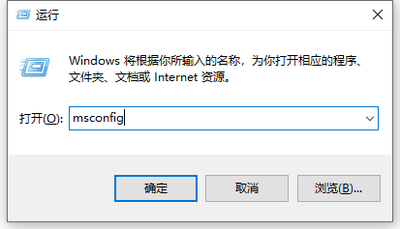
调出【运行】对话框
输入【msconfig】,点击【确定】,即可打开【系统配置实用程序】。 -
选择【诊断启动】
点击【常规】,勾选【诊断启动】,点击【确定】。 -
重启电脑
完成配置设置后,点击弹出的提示对话框【重新启动】,重启完成生效配置。
六、恢复各项系统自启服务
- 再次打开【系统配置实用程序】
点击【服务】选项,勾选【隐藏Microsoft服务】项,同时勾选要启动的项,点击【确定】即可完成。
七、其他解决方法
-
使用U盘启动修复
准备一个U盘,并制作一个U盘启动工具。将U盘插入Win10系统的电脑中,并使用U盘启动。在蓝色界面依次点击:高级选项-疑难解答-高级选项-启动修复。 -
进行启动修复
重新启动计算机,在Windows10开机LOGO出现时按住电源键强制关机,重复操作3次左右。启动后会出现"选择一个选项"或"修复计算机"界面。在蓝色界面中依次点击:高级管理选项-疑难问题解答-高级选项-启动修复。 -
设置快速启动
使用鼠标右键点击左下角的开始菜单,选择"控制面板"。在控制面板中,选择"硬件和声音"。点击"更改电源按钮的功能"。在接下来的界面中,点击"更改当前不可用的设置"。勾选下方的"启用快速启动",然后点击"保存更改"按钮。
通过上述方法,您可以有效地解决Windows 10开机卡顿的问题,使您的电脑重新恢复流畅运行。希望这些建议能帮助到您!