
windows10网卡不支持承载网络怎么办?
解决Windows10网卡不支持承载网络的方法
在使用Windows10操作系统时,可能会遇到网卡不支持承载网络的问题。以下是几种解决方法:
更新或重新安装网卡驱动
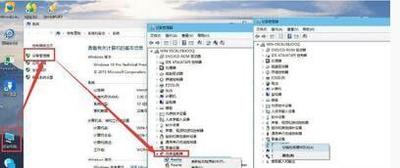
- 卸载原有驱动:首先,我们需要卸载原有的网卡驱动。可以通过设备管理器来完成,右击开始菜单,点击“设备管理器”,在设备管理器中找到“网络适配器”,然后卸载当前无线网卡驱动。
- 更新驱动:卸载完成后,重新扫描检测硬件改动。完成后未识别的设备里会有网络适配器,电脑自身修复完成。然后安装驱动人生网卡版(在电脑没网络的情况下,可用移动设备将网卡版的驱动人生传到该电脑上),网卡版的驱动人生可以实现安装软件的同时就把网卡驱动检测安装好。如在这步未能解决网卡问题,可在驱动人生主界面重新检测网卡驱动,并重装网卡驱动,对网卡驱动进行修复。
使用命令行操作
- 开启承载网络服务:打开命令提示符窗口,输入
netsh wlan set hostednetwork mode=allow命令回车来开启服务。
检查硬件支持情况
- 查看网卡是否支持承载网络:在CMD里用
netsh wlan show drivers命令(没引号),运行完后查看是否显示支持的承载网络:是。
其他设置调整
- 启动Microsoft托管网络虚拟适配器:右击开始菜单,点击“设备管理器”,在设备管理器中弄个点击“Microsoft托管网络虚拟适配器”。
以上方法可以帮助您解决Windows10网卡不支持承载网络的问题。如果您已经尝试了所有方法但问题仍未解决,可能需要寻求专业的技术支持。
本篇文章所含信息均从网络公开资源搜集整理,旨在为读者提供参考。尽管我们在编辑过程中力求信息的准确性和完整性,但无法对所有内容的时效性、真实性及全面性做出绝对保证。读者在阅读和使用这些信息时,应自行评估其适用性,并承担可能由此产生的风险。本网站/作者不对因信息使用不当或误解而造成的任何损失或损害承担责任。