
电脑开机后显示器出现输入不支持怎么办
电脑开机后显示器出现“输入不支持”的提示,通常是由于电脑的分辨率设置与显示器不匹配、连接线接触不良、显卡驱动程序过时等原因造成的。以下是一些有效的解决方法:
解决方法
- 调整分辨率
-
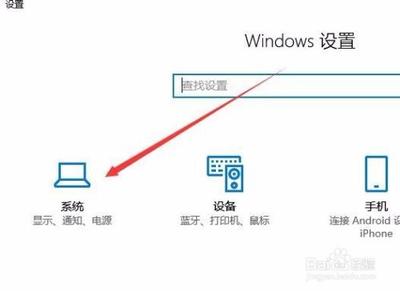
打开电脑的显示设置,尝试降低分辨率,然后重新连接显示器。有时候显示器无法支持电脑当前的分辨率,调整分辨率可以解决问题。
-
更换连接线
-
检查电脑和显示器之间的连接线,确保连接稳固,并尝试更换连接线。有时候连接线不良也会导致显示不支持的问题。
-
检查显示器设置
-
进入显示器菜单,检查是否有特殊的显示模式或频率设置,尝试恢复默认设置。
-
测试其他设备
-
将显示器连接到其他设备上,如笔记本电脑、游戏机等,看是否仍然提示输入不支持。如果提示仍然存在,可能是显示器本身的问题,需要联系售后服务。
-
使用安全模式调整分辨率
-
在电脑刚开机的时候,连续按键盘上F8键,选择安全模式。在安全模式下,双击桌面,将显示器调到最低分辨率或者最佳分辨率,确定。
-
强制关机调整分辨率
- 关机状态下启动计算机,然后在出现滚动的小圆圈的时候按住电源键强制关机。重复上述操作2到3次后系统会出现选择一个选项界面,点击其中的疑难解答选项,然后在新的界面中点击高级选项,在高级选项中点击启动设置,接着就可以在低分辨率视频模式中进入系统,系统会自动降低到最低分辨率,保证可以正常启动,之后再重新设置合适的分辨率,并重启正常启动系统即可。
常见问题解答
- 为什么显示器提示输入不支持?
-
可能是因为分辨率不匹配、连接线接触不良、显卡驱动程序过时等原因导致的。
-
我调整了分辨率,但还是提示输入不支持怎么办?
-
尝试更换连接线、更新显卡驱动程序或重置显示器设置,如果问题仍然存在,可能需要联系售后服务。
-
我连接到其他设备上显示正常,只有连接到电脑才提示输入不支持,怎么解决?
- :当显示器提示输入不支持时,我们可以通过调整分辨率、更换连接线、更新显卡驱动程序等方法来解决问题。如果常见的解决方法无效,可能需要联系售后服务获取进一步的支持和解决方案。
通过上述方法,您应该能够解决电脑开机后显示器出现“输入不支持”的问题。如果问题仍然存在,建议联系专业的技术支持进行进一步的检查和维修。
本篇文章所含信息均从网络公开资源搜集整理,旨在为读者提供参考。尽管我们在编辑过程中力求信息的准确性和完整性,但无法对所有内容的时效性、真实性及全面性做出绝对保证。读者在阅读和使用这些信息时,应自行评估其适用性,并承担可能由此产生的风险。本网站/作者不对因信息使用不当或误解而造成的任何损失或损害承担责任。