
windows10系统不能安装office2013?
Windows 10系统不能安装Office 2013的问题解决指南
常见问题及解决方法
Office 2013安装失败的原因
-
注册表残留问题
升级Windows 10系统后,可能会导致Office打不开,安装时提示卸载不完全。这是因为Windows 10的一些更新可能会留下残留的32位程序注册表信息,影响Office的正常安装。 -
试用版残留问题
如果在之前的操作系统中使用过Office 2013的试用版,可能会导致在Windows 10上安装时出现问题。此时,需要彻底卸载之前的Office版本。
解决步骤
清理注册表
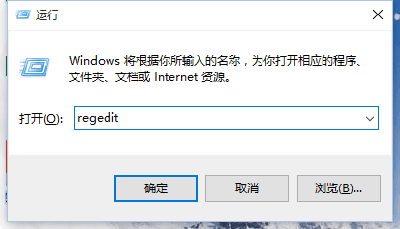
- 打开注册表编辑器(
regedit)。 - 导航到
HKEY_CLASSES_ROOT->Installer->Products。 - 删除以
00002和00005开头的注册表项,但在此之前建议备份注册表信息以防万一。
使用官方工具彻底卸载Office 2013
- 下载并使用微软提供的卸载工具
O15CTRRemove.diagcab来彻底清除Office 2013的残留文件。
自定义安装Office 2013
- 在安装Office 2013时,选择自定义安装选项。
- 逐个选择需要安装的组件进行安装,这样可以避免因某些组件问题导致的安装失败。
安装Office 2013的具体步骤
-
下载Office 2013安装包
首先,需要从微软官方网站下载Office 2013的安装包。 -
解压安装包
使用压缩软件将下载的安装包解压到一个文件夹中,例如桌面。 -
运行安装程序
双击解压后的setup.exe文件,启动安装程序。 -
接受许可协议并开始安装
在弹出的许可协议页面点击“我接受此协议的条款”,然后点击“继续”。 -
自定义安装选项
选择“自定义”安装,根据需要选择要安装的Office组件。 -
设置安装位置并完成安装
设置软件的安装位置,然后点击“立即安装”。等待安装完成后,点击“完成”按钮。 -
验证激活状态
安装完成后,打开任意Office应用程序,点击“账户”查看激活状态。如果状态显示为已激活,说明Office已经成功安装并激活。
通过以上步骤,您应该能够解决Windows 10系统不能安装Office 2013的问题。如果在操作过程中遇到任何问题,建议参考微软官方文档或寻求专业技术人员的帮助。
本篇文章所含信息均从网络公开资源搜集整理,旨在为读者提供参考。尽管我们在编辑过程中力求信息的准确性和完整性,但无法对所有内容的时效性、真实性及全面性做出绝对保证。读者在阅读和使用这些信息时,应自行评估其适用性,并承担可能由此产生的风险。本网站/作者不对因信息使用不当或误解而造成的任何损失或损害承担责任。