
360安全卫士怎样恢复误删的文件
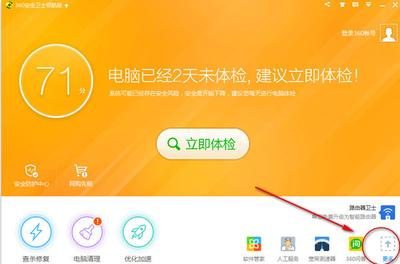
使用360安全卫士恢复误删文件的步骤
使用360安全卫士恢复误删文件是一个相对简单的过程,以下是详细的步骤:
- 打开360安全卫士:首先启动360安全卫士软件。
- 访问功能大全:在360安全卫士的主界面上,点击“更多”选项,这将带你进入功能大全界面。
- 搜索并安装文件恢复插件:在功能大全界面的搜索框中输入“文件恢复”,360安全卫士会自动搜索并列出相关的插件。选择“文件恢复”插件并进行安装。
- 打开文件恢复功能:安装完成后,点击打开“文件恢复”功能。选择需要恢复文件所在的磁盘,然后点击“开始扫描”按钮,等待扫描完成。
- 选择要恢复的文件:扫描结束后,360文件恢复功能会显示丢失文件的情况。你可以根据文件的可恢复性(高、较高、差、较差)来判断哪些文件有可能被恢复。通常,高和较高的文件可恢复性较好。
- 恢复文件:勾选要恢复的文件,然后点击“恢复选中的文件”。在弹出的浏览文件窗口中,选择恢复文件的保存路径。为了避免数据覆盖,最好选择与原文件所在磁盘不同的盘符。选择好路径后点击保存,等待文件恢复完毕。
注意事项
- 避免数据覆盖:在恢复文件的过程中,尽量避免将文件恢复到原来的位置,以防新数据覆盖旧数据,导致文件无法恢复。
- 文件恢复的时机:文件恢复的成功率取决于多种因素,包括文件被删除后的时间、磁盘的使用情况等。一般来说,越早尝试恢复文件,成功率越高。
- 专业数据恢复软件:如果360安全卫士的文件恢复功能无法满足你的需求,可以考虑使用专业的数据恢复软件,如“数据蛙恢复专家”等。
通过上述步骤,你可以有效地使用360安全卫士恢复误删的文件。如果文件非常重要,建议及时采取行动,以提高恢复成功的可能性。
本篇文章所含信息均从网络公开资源搜集整理,旨在为读者提供参考。尽管我们在编辑过程中力求信息的准确性和完整性,但无法对所有内容的时效性、真实性及全面性做出绝对保证。读者在阅读和使用这些信息时,应自行评估其适用性,并承担可能由此产生的风险。本网站/作者不对因信息使用不当或误解而造成的任何损失或损害承担责任。