
Win10系统离线安装运行环境.NET Framework小技巧
Win10系统离线安装.NET Framework小技巧
- 利用Win10 ISO文件安装.NET Framework 3.5(以3.5为例)
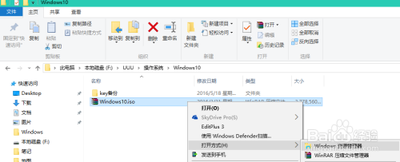
- 在Win10 ISO文件上点击右键,选择装载,记下生成的虚拟光驱盘符(如L:)。
- 以管理员身份运行命令提示符(或Windows PowerShell),输入命令(将盘符L改成实际的虚拟光驱盘符):dism.exe/online/enable - feature/featurename:netfx3/Source:L:\sources\sxs,回车后等待部署完毕,进度100%即安装成功。
- 验证安装是否成功,可以进入程序,点击程序和功能下的启用或关闭Windows功能查看。
- 通过将文件移至C盘根目录并执行命令安装(针对.NET Framework 3.5)
- 将sxs文件夹直接移至C盘根目录。
- 以管理员身份打开命令窗口(可通过windows + x组合键找到管理员命令窗口),执行命令:dism.exe/online/enable - feature/featurename:netfx3/Source:C:\sxs。
- 查看安装进度执行完毕后,可通过windows + x组合键选择第一个 - 程序和功能查看是否安装成功。
- 使用离线安装包安装
- 下载合适的离线安装包,如32位.Net Framework3.5离线安装包(注意解压密码等相关要求),对于Microsoft.NET Framework3.5安装程序,可能存在安装过程中需要联网安装语言包的情况,但也有像Microsoft.NET Framework3.5SP1 - xp离线安装包这种包含了安装包和语言包的,运行dotNetFx35setup.exe无需联网便可安装。
- 对于一些特定版本或情况(如在Win10LTSB上),提供的离线安装.exe文件通常会包含.NET Framework3.5的所有必要组件,可以独立于互联网进行安装。例如有专门为Win10 - Win11设计的.NET_Framework_3.5一键安装版离线安装程序,可在不联网情况下顺利在系统上安装.NET Framework3.5。
本篇文章所含信息均从网络公开资源搜集整理,旨在为读者提供参考。尽管我们在编辑过程中力求信息的准确性和完整性,但无法对所有内容的时效性、真实性及全面性做出绝对保证。读者在阅读和使用这些信息时,应自行评估其适用性,并承担可能由此产生的风险。本网站/作者不对因信息使用不当或误解而造成的任何损失或损害承担责任。