
win10系统中怎么安装.net framework3.5 win10系统安装.net framework3.5的图文教程
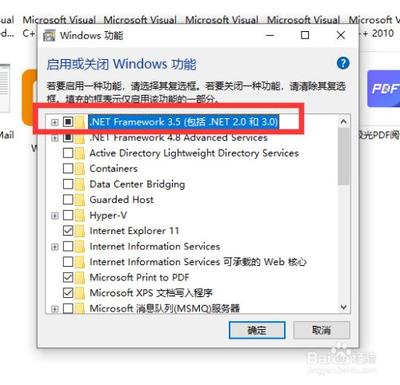
在Win10系统中安装.NET Framework 3.5的图文教程
方法一:使用DISM工具进行离线安装
步骤详解
-
下载.NET Framework 3.5的离线安装包
首先,你需要下载适用于Win10系统的.NET Framework 3.5离线安装包。这些安装包通常包含了所有必要的组件,可以在没有网络连接的情况下进行安装。 -
关闭杀毒软件和系统更新服务
在安装.NET Framework 3.5之前,建议关闭所有杀毒软件和系统更新服务,以避免可能的冲突和干扰。 -
创建批处理文件
使用文本编辑器创建一个批处理文件(*.bat),并在其中编写以下命令:batch dism.exe /online /enable-feature /featurename:NetFX3 /Source:E:\sxs请将E:\sxs替换为你存放离线安装包的实际路径。 -
运行批处理文件
以管理员身份运行刚刚创建的批处理文件。这将自动启用.NET Framework 3.5的功能。 -
重启电脑
安装完成后,重启电脑以确保所有更改生效。 -
验证安装
重启后,打开“程序”菜单,点击“程序和功能”,然后检查.NET Framework 3.5是否已成功安装。
注意事项
- 在执行批处理文件之前,请确保你有足够的权限。
- 如果遇到任何问题,可以参考官方文档或寻求社区帮助。
方法二:通过Windows功能启用.NET Framework 3.5
步骤详解
-
打开“程序和功能”对话框
按下Win + R键,输入control programs,然后按回车键。在弹出的窗口中,点击“程序和功能”。 -
启用.NET Framework 3.5
在“程序和功能”对话框中,向下滚动找到“.NET Framework 3.5(包括.NET 2.0和3.0)”,勾选该选项,然后点击“确定”。 -
等待安装完成
系统将自动下载并安装.NET Framework 3.5,整个过程可能需要一些时间。 -
验证安装
安装完成后,重启电脑,然后再次打开“程序和功能”对话框,确认.NET Framework 3.5已成功安装。
注意事项
- 如果在启用.NET Framework 3.5时遇到网络问题,可以考虑使用离线安装包进行安装。
- 确保你的系统满足.NET Framework 3.5的安装要求。
常见问题及解决方法
安装失败的处理方法
如果在安装.NET Framework 3.5时遇到失败的情况,可以尝试以下方法解决:
- 确保你的系统版本兼容.NET Framework 3.5。
- 检查是否有其他软件或安全设置阻止了安装过程。
- 使用管理员权限运行安装程序或批处理文件。
- 如果问题依旧存在,尝试重新启动电脑后再进行安装。
安装速度慢的解决方案
如果你在在线安装.NET Framework 3.5时遇到速度慢的问题,可以考虑使用离线安装包进行安装。此外,关闭不必要的后台程序和服务也有助于提高安装速度。
通过以上方法,你应该能够在Win10系统中成功安装.NET Framework 3.5。如果在操作过程中遇到任何问题,欢迎随时提问。