
Win10怎么检查更新?
Win10系统检查更新的方法
在使用Win10系统的过程中,用户可能会遇到各种问题,这些问题大部分都可以通过Win10系统中的设置来解决。例如,当用户想要了解当前使用的系统是否有新版本时,可以通过以下步骤进行检查:
- 打开设置:在桌面左下角点击打开开始按钮,然后在菜单列表中点击打开设置选项。
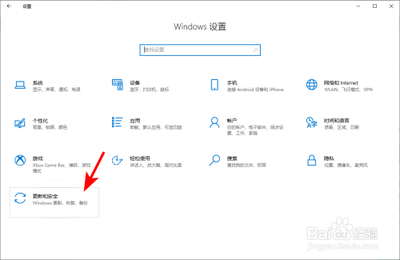
- 进入更新和安全:进入Windows设置页面之后,在该页面中点击打开“更新和安全”选项。
- 检查更新:进入更新和安全页面之后,在“Windows更新”页面中点击“检查更新”选项。
- 更新系统:检查完毕之后如果有更新,可以点击更新选项;当显示当前已是最新版本时,可以打开“查看可选更新”选项。在“查看可选更新”选项页面中,勾选自己需要的更新选项,然后点击“下载并安装”选项即可。
自动检查更新
Win10系统还提供了自动检查更新的功能。在“Windows更新”界面的“高级选项”中可以设置是否允许Windows自动更新。在此选项中,可以设置更新的时间,如每天、每周等,以及是否自动下载和安装更新。
通过命令提示符检查更新
此外,Win10还可以通过命令提示符(CMD)来检查更新。首先在开始菜单中搜索“CMD”,在搜索结果中右键单击“命令提示符”并选择“以管理员身份运行”。接下来,输入命令“wuauclt.exe/detectnow”并按下回车键,此时系统将会开始检查更新。如果需要运行系统更新程序(Windows Update),可以在命令提示符中输入“control/nameMicrosoft.WindowsUpdate”并按下回车键,然后系统将自动打开“Windows更新程序”窗口。
通过注册表检查更新
另一种不太常用但可行的方法是通过注册表来检查更新。在“开始菜单”中搜索并打开“注册表编辑器”,然后在左侧的树形目录结构中找到“HKEY_LOCAL_MACHINE\Software\Microsoft\Windows\CurrentVersion\WindowsUpdate\AutoUpdate”路径。此时重新启动计算机,Win10将自动检查并安装更新。
注意事项
在检查更新时,需要注意网络连接、时间间隔和更新失败等问题。确保计算机已连接到互联网,因为如果没有连接到互联网,系统将无法检测到新的更新。此外,虽然Win10系统会定期检查更新,通常为每周一次,但如果用户想立即检查更新,可以手动点击“检查更新”按钮。然而,过于频繁的检查更新会消耗网络带宽和系统资源,建议用户适当调整检查更新的时间间隔。如果更新失败,可以尝试重新检查更新或手动下载更新并进行安装。
,Win10系统提供了多种检查更新的方法,用户可以根据自己的喜好和需要选择合适的方式。定期检查和安装更新对于保证系统的安全和稳定性至关重要。