
升级win10 9926长时间卡在检查更新怎么办?
解决升级Win10 9926长时间卡在检查更新的问题
在升级到Win10 9926的过程中,如果遇到长时间卡在检查更新的情况,可以尝试以下几个解决方法:
断开网络连接
一种可能的解决方法是断开网络连接,然后再使用下载好的镜像进行安装升级。这种方法适用于系统是简化过的系统的情况。
重新启动Windows更新服务
另一种解决方法是重新启动Windows更新服务。具体操作是打开控制面板,点击管理工具,然后双击打开服务。在服务列表中找到“Windows Update”,右键点击并选择停止该服务。稍等几分钟,你会发现之前卡在某一进度的更新开始继续进行。如果更新又卡住了,尝试启动再停止Windows Update服务。
使用命令行工具修复更新问题
如果以上方法无效,可以尝试使用命令行工具来修复更新问题。打开命令提示符窗口(管理员权限),输入以下命令:net stop wuauserv,cd %systemroot%,ren SoftwareDistribution SoftwareDistribution.old,net start wuauserv。这个命令序列会停止Windows Update服务,重命名更新文件夹,然后重新启动服务。这可能会解决更新卡在检查问题。
清除更新缓存和重置更新组件
另一个常见解决方法是清除更新缓存和重置更新组件。可以通过运行一些特定命令来实现。具体操作是打开命令提示符(管理员权限),然后依次输入以下命令:ren %systemroot% SoftwareDistribution。
使用专业软件一键解决
还可以尝试使用专业软件一键解决。例如,可以下载风云系统大师软件,点击左侧导航栏中的【异常修复】,然后点击【windows无法下载更新】。点击【一键修复】,修复完毕后重启电脑,下载更新就正常了。
运行Windows更新疑难解答
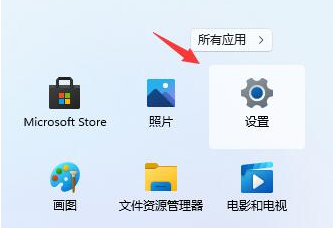
此外,还可以尝试运行Windows更新疑难解答。具体操作是运行计算机,同时按下键盘里的【Windows+I】键以打开设置界面。之后点击进入到【更新和安全】选项中。在左侧功能栏里找到【疑难解答】,之后在右侧选中Windows更新选项,并点击【运行疑难解答】按钮。等待片刻,待疑难解答完成之后查看问题是否已解决。
以上方法可以帮助您解决升级Win10 9926时长时间卡在检查更新的问题。如果您已经尝试了所有这些方法但问题仍然存在,那么可能需要寻求专业的技术支持。