
Win10系统DOS命令行操作窗口功能说明
Win10系统DOS命令行操作窗口功能说明
命令提示符(CMD)概述
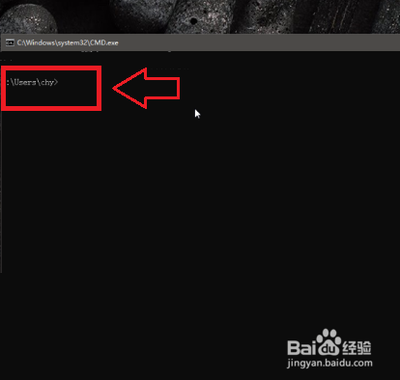
在Windows 10系统中,DOS命令行操作窗口,也被称为命令提示符(Command Prompt,简称CMD),是一个至关重要的工具,它允许用户通过输入文本命令来执行各种系统操作。CMD是一个32位的命令行程序,是Windows系统中的命令解释器,能执行各种系统级操作,如输入“shutdown-s”会启动系统的关机进程,等待30秒后执行关机。CMD不仅用于执行单个命令,还可以编写批处理文件(.bat),实现一系列命令的连续执行,这对于系统维护和自动化任务尤其有用。
Win10中CMD的新特性
快捷键支持
在过去的版本中,CMD中很多常用的快捷键如Ctrl+C、Ctrl+V、Ctrl+A和Ctrl+F都无法使用,但Win10版本中,用户现在可以方便地进行复制、粘贴和全选操作,极大地提高了工作效率。遗憾的是,Ctrl+X的剪切功能在当前版本中仍然不可用。
窗口模式的灵活性
在之前的版本中,CMD窗口只能半屏显示,而在Win10中,用户可以自由调整窗口大小,甚至可以最大化窗口,使得查看更长的命令或输出变得更加方便。这一改动极大地提升了命令行界面的使用体验。
文本自动换行功能
Win10的CMD还添加了文本自动换行功能。这意味着当窗口大小改变时,命令行会根据新的宽度自动换行文本,避免了内容被截断的情况。这在处理长行命令或输出时尤其有用,用户不再需要因为窗口尺寸问题而错过重要的信息。
自定义选项
用户可以通过点击命令提示符窗口的边框,选择“属性”选项,来访问这些设置。在这里,你可以自定义多个方面,包括选项、字体、布局、颜色和实验性功能。例如,你可以调整字体大小和类型,优化窗口的显示效果,或者调整颜色方案以提高可读性。
如何打开DOS命令窗口
在Windows10中打开DOS命令窗口有以下四种方法:
- 使用搜索栏输入:在Windows10的搜索栏中输入“cmd”,然后按回车键。
- 使用运行对话框:按下键盘上的Windows键+R,打开运行对话框,输入“cmd”,然后按回车键。
- 使用任务管理器:按下键盘上的Ctrl+Shift+Esc,打开任务管理器,在打开字段中,输入“cmd”,然后选中以系统管理员身份创建此任务框。
- 使用Windows PowerShell:按下键盘上的Windows键+X,然后选择Windows PowerShell(管理员),在PowerShell中输入“cmd”。
总的来说,Win10的CMD在保留原有功能的同时,通过增加对快捷键的支持、窗口模式的改进以及文本自动换行等功能,极大地提升了用户的交互体验。对于IT专业人员和日常用户来说,这些改进使得CMD在处理系统管理任务时更加得心应手。