
Win10命令行配置静态IP地址方法
Win10命令行配置静态IP地址方法
在Windows 10操作系统中,用户可能需要通过命令行来配置静态IP地址。这种方法适用于多种情况,例如当用户无法访问图形界面的网络和共享中心时,或者用户希望通过命令行自动化配置过程。以下是详细的步骤和命令示例:
打开命令提示符
首先,用户需要打开命令提示符。可以通过在搜索栏中输入“cmd”并按回车键来实现这一点。确保以管理员身份运行命令提示符,以便执行必要的网络配置命令。
设置静态IP地址
在命令提示符中,用户需要输入一系列命令来设置静态IP地址。具体的命令如下:
netsh interface ip set address "连接名称" static 新IP地址 子网掩码 网关 1
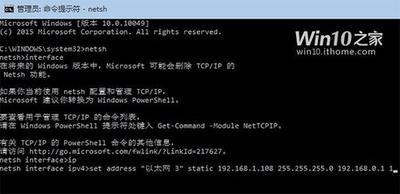
其中,“连接名称”指的是网络适配器的名称,例如“以太网”。新IP地址、子网掩码和网关需要根据用户的网络环境进行设置。例如,如果要设置的IP地址是192.168.1.108,子网掩码是255.255.255.0,网关是192.168.0.1,则命令如下:
netsh interface ip set address "以太网" static 192.168.1.108 255.255.255.0 192.168.0.1 1
修改DNS地址
如果用户还需要修改DNS地址,可以使用类似的命令,只需将“address”替换为“dns”:
netsh interface ip set dns "连接名称" static DNS地址
例如,如果要设置DNS地址为8.8.8.8,则命令如下:
netsh interface ip set dns "以太网" static 8.8.8.8
恢复动态IP地址
如果用户需要恢复动态IP地址,可以使用以下命令:
netsh interface ip set address "连接名称" dhcp
netsh interface ip set dns "连接名称" dhcp
这些命令将恢复网络适配器的动态IP地址和DNS配置。
注意事项
在设置静态IP地址之前,用户应该了解相关的网络知识,包括IP地址、子网掩码、网关和DNS的作用。此外,确保所设置的静态IP地址不会与其他设备发生冲突,以免引起网络问题。
通过上述步骤,用户可以在Win10系统中通过命令行成功配置静态IP地址。这种方法不仅适用于Win10,也适用于Win7和Win8.1等其他Windows操作系统。